Como usar o guia junto das aulas
As aulas ficam na área de membros. Este guia fica ao lado: ele traz o que você precisa copiar, instalar e conferir.
- Assista à aula na área de membros. O botão laranja embaixo da aula leva para a fase certa aqui.
- Abra a fase. Cada fase tem um objetivo, os blocos de passo a passo e os arquivos de apoio. Clique no bloco para abrir.
- Copie e cole. Os quadros escuros com o botão Copiar são mensagens e comandos prontos para o seu Claude.
- Confira no fim do bloco. A lista "Antes de seguir" diz o que precisa estar pronto para a próxima etapa.
O Fast é gravado: você escolhe o ritmo. Pause a aula, faça o bloco e volte. Os módulos 01 a 07 formam a trilha principal. O 08, o 09 e o 10 são aulas extras e bônus.
As 10 fases
- 01Aula de abertura
- 02Fase 1 · Fundamentos, superfícies do Claude e as primeiras skills
- 03Fase 2 · MCPs, conectores e criando os seus próprios
- 04Fase 3 · Book to Skill, Curso to Skill e o ZapSum do zero
- 05Fase 4 · Time de Marketing: páginas e dashboards
- 06Fase 5 · Time de Marketing: anúncios em vídeo com avatar
- 07Fase 6 · Time Comercial: propostas, contratos e agentes no WhatsApp
- 08Aula extra · Seu negócio de IA: projeto, parceria e produto
- 09Aula extra · Time de prospecção, Codex e o Dots da OpenAI
- 10Bônus · Operação Claude Code: agente SDR ao vivo no GPT Maker
Módulo 01
Aula de abertura
Antes de abrir o Claude, entenda como o programa funciona e o que você vai levar dele.
Nesta fase
- A estrutura do programa: seis fases práticas, duas aulas extras e um bônus.
- O objetivo do AutonomIA: ensinar skills e MCPs para automatizar qualquer tarefa.
- A metodologia de planejamento em nove etapas que aparece de novo na Fase 3.
- Perguntas comuns sobre plano do Claude, ferramentas e integrações.
Como o programa se organiza
O AutonomIA Fast tem seis fases práticas, duas aulas extras e um bônus. Cada fase é um módulo da área de membros e uma seção deste guia.
Fases 1 a 3: a base
Fundamentos e skills, MCPs e conectores, e a criação dos seus próprios apps. Nelas você aprende a ensinar o Claude e a conectá-lo às suas ferramentas.
Fases 4 e 5: times de marketing
Páginas e dashboards na fase 4. Anúncio em vídeo com avatar e tráfego na fase 5.
Fase 6: time comercial
Propostas, contratos e agente de atendimento no WhatsApp.
Aulas extras e bônus
Seu negócio de IA, time de prospecção com Codex e Dots, e a aula-resumo da Operação Claude Code.
O objetivo do programa
O AutonomIA ensina skills e MCPs para automatizar qualquer tarefa. Ele não é um curso de segurança nem um curso de criação de sistemas. A skill de planejamento já traz boas práticas de banco de dados e de autenticação, e a aula explica o que isso cobre.
A metodologia de planejamento
A aula detalha as nove etapas da skill de planejamento: brainstorming, discovery, especificação, design, auditoria e as demais. Ela explica por que o Thales prefere começar um sistema do zero em vez de auditar o que já existe. Você usa essa skill na prática na Fase 3, no bloco Planejar.
A skill curso-para-skill
A aula mostra como um método de curso virou skill a partir de vídeos baixados do YouTube. Você refaz esse processo na Fase 3, no bloco Curso em skill.
Perguntas comuns
As últimas aulas do módulo respondem perguntas sobre qual plano do Claude contratar, créditos da Cloudflare, Windows ou Mac, e se vale manter automações que você já tem. A resposta sobre planos e o que cada um libera está no Panorama e perguntas frequentes da Fase 1.
Antes de começar
Cumpra estes três itens e siga para a Fase 1.
- Tenho o plano Pro ou Max do Claude. O plano gratuito não dá acesso ao Cowork nem ao Claude Code.
- Instalei o app Claude no computador (passo a passo no bloco Instalação).
- Criei a pasta
projetospara guardar o que eu construir.
Módulo 02
Fase 1 · Fundamentos, superfícies do Claude e as primeiras skills
O ponto de partida: instalar o Claude, perder o medo do terminal, montar o seu kit e criar as primeiras skills do zero.
Nesta fase
- Instalação e preparação do ambiente.
- Terminal sem medo e o kit de partida.
- Criar as suas primeiras skills, na mão e com o Skill Creator.
- O ecossistema: skills, MCPs, conectores e plugins.
Bloco 1Panorama e perguntas frequentes
Panorama & FAQ. AS 5 SUPERFÍCIES DO CLAUDE, E QUANDO USAR CADA UMA
Existem 5 lugares onde o Claude pode rodar. A boa notícia: o cérebro é o mesmo em todos. O que muda é o "corpo", o que ele consegue tocar, acessar e fazer por você.
Analogia simples
Imagine um funcionário excelente. Ele é a mesma pessoa, com o mesmo conhecimento. Mas:
- No Chrome (a extensão) ele age dentro dos sites por você, navega, clica e preenche formulários
- No Celular (app iOS/Android) ele te acompanha no bolso, conversa por voz, lê fotos e comanda as outras superfícies à distância
- Na Web (claude.ai/code) ele trabalha em um escritório remoto (não acessa seu computador)
- No Desktop ele trabalha na sua mesa com interface visual, você vê cada mudança e aprova com um clique
- No Terminal ele tem o mesmo acesso do Desktop, mas trabalha sozinho, em automações, agendado e sem janela aberta
O que você constrói acompanha você, mas skill não é uma coisa só: existem duas famílias, e elas não conversam entre si. Vale entender agora, porque isso confunde quase todo mundo na primeira semana.
O vocabulário básico
Três palavras que aparecem toda hora, vale ter uma definição curta pra cada:
Skill
Um arquivo de instruções que ensina o Claude a fazer uma tarefa específica do jeito que você quer. Exemplo: uma skill /pesquisa faz o Claude seguir um método estruturado. Não executa código, molda como ele pensa.
Conector (MCP)
Uma ponte entre o Claude e uma ferramenta externa, Gmail, Notion, Airtable, Exa. Dá ao Claude o poder de tocar naquela ferramenta: ler, escrever, agir.
Plugin
Um pacote que agrupa várias skills + conectores + agentes + comandos, tudo instalado de uma vez. Pense como "kit de ferramentas pronto por profissão".
O que cada uma faz na prática
🌐 Chrome Extension: assistente dentro do navegador
Pra quê serve: tarefas que acontecem dentro de sites. O Claude vê a aba aberta, clica, preenche e segue fluxos de várias etapas, não só "navega".
Exemplos reais:
- Preencher CRM puxando dados de uma planilha
- Ler emails e agendar reuniões pra você
- Extrair métricas de um dashboard
- Comparar produtos em várias abas e montar resumo
- Gravar uma rotina do navegador e repetir toda semana
Como age: dá pra pré-aprovar o plano antes ("revisa o que ele vai fazer e libera"); em ações irreversíveis, como uma compra, ele para e pede confirmação.
Cuidado: está em beta (disponível nos planos pagos, no Pro roda no modelo Haiku). Evite transações financeiras, gerenciamento de senhas ou dados sensíveis.
📱 Celular (app iOS/Android): Claude no bolso e controle remoto
Pra quê serve: usar o Claude em qualquer lugar e comandar as outras superfícies de longe.
Exemplos reais:
- Conversar por voz enquanto dirige ou caminha
- Tirar foto de um documento ou contrato e pedir análise na hora
- Acompanhar uma tarefa pesada que está rodando na nuvem (Web)
- Remote Control: comandar uma sessão do Claude Code que roda no seu PC, os arquivos nunca saem da máquina
- Receber notificação no celular quando a tarefa termina
O que ele não faz: criar skills, configurar conectores (MCP) e montar Projects é melhor no Web, Desktop ou Terminal. No celular você acompanha e comanda, não constrói.
☁️ Web (claude.ai/code): escritório remoto na nuvem
Pra quê serve: tarefas pesadas ou longas que você quer rodar sem travar seu computador.
Exemplos:
- Deixar rodando na madrugada (fecha laptop, continua)
- Rodar várias tarefas em paralelo
- Acompanhar do celular enquanto está fora
- Agendar rotinas pra toda segunda às 8h
Como funciona: roda em computador virtual da Anthropic. Precisa que seu projeto esteja no GitHub.
🖥️ Desktop App: Claude na sua mesa com interface bonita
Pra quê serve: trabalho local com visual amigável.
Tem 3 abas:
- Chat, conversa simples, com botão Research/Pesquisa
- Cowork, agente que acessa pastas e cria Excel, Word, PDF
- Code, Claude Code com interface visual
Coisas que só o Desktop faz bem: ver visualmente mudanças, controlar seu computador, Dispatch (tarefa do celular pro agente).
⌨️ Terminal: o quartel-general da Operação Autônoma
Pra quê serve: controle total + automações que rodam sozinhas.
Faz tudo que as outras fazem e mais:
- Configuração global, memória, skills e regras que valem em qualquer pasta
- Compor com outras ferramentas (pipes, scripts)
- Trabalhar dentro de editores (VS Code, Cursor)
- Rodar em loop, Claude checa algo de 5 em 5 min
- Base pra construir seus próprios agentes customizados
FAQ
Qual superfície eu instalo primeiro?
Preciso ser programador pra usar o Terminal?
A aba 'Code' do Desktop é igual ao Terminal?
Resposta curta: mesmo cérebro, mesmos poderes básicos (skills, MCPs, CLAUDE.md, plugins, modelos). Cada um tem extras de UI que o outro não tem.
| Capacidade | Desktop "Code" | Terminal |
|---|---|---|
| Skills, MCPs, CLAUDE.md, modelos (Opus/Sonnet/Haiku) | ✓ | ✓ |
| Instalar plugin via UI (botão + → Plugins → Add) | ✓ | , |
| Slash command /plugin install no chat | , (bug #42142, alucina) | ✓ |
| Diffs visuais com +N -M + comentários inline | ✓ | , (só texto) |
| Preview embutido (browser + screenshots do app) | ✓ | , |
| Sessões paralelas com worktree automático | ✓ | , (manual via git) |
| Conectores OAuth point-and-click (GitHub, Slack, Notion) | ✓ | , (via JSON) |
| Roda em Linux/WSL | , (só Mac/Windows) | ✓ |
| Integração com shell (pipes, scripts, tmux) | , | ✓ |
| Encaixa em pipeline CI/CD | , | ✓ |
| Vira servidor MCP (claude mcp serve) | , | ✓ |
Regra leigo-friendly: prefere clicar → Desktop Code. Prefere teclado/automação → Terminal. Maioria dos alunos do programa começa pelo Desktop Code e migra pro Terminal quando precisa rodar Claude em scripts, agendamentos ou Linux.
Pegadinha que pega muita gente: slash commands tipo /plugin install ... e /plugin marketplace add ... são só do Terminal. No Desktop Code, se você digitar isso, o Claude pode alucinar dizendo que instalou, sem ter instalado. No Desktop, plugin se instala pelo botão + ao lado do prompt. Bug oficial documentado em issue #42142.
Padrão avançado: usar os dois encadeados. Configurar MCP/conectores no Desktop via UI (clica e conecta), depois importar pro Terminal com claude mcp add-from-claude-desktop pra automatizar.
O que é exclusivo do Terminal e o que é exclusivo do Desktop 'Code'?
Só no Terminal (CLI):
- Scripting/automação headless (claude -p, Agent SDK, pipes, CI/CD)
- Modo dontAsk, agent teams, Linux, comandos de diálogo (/permissions, /config, /agents, /doctor)
Só no Desktop "Code":
- Diffs visuais, preview embutido, plugin/conector por UI, anexar PDF/imagem, Dispatch, scheduled tasks por UI
Cowork ou Claude Code? Quando usar cada um
Confunde quase todo mundo na primeira semana. A resposta curta: Cowork mexe em arquivos. Claude Code mexe no sistema.
| Sua tarefa é… | Vai de |
|---|---|
| Mexer em arquivos do desktop (PDF, Excel, Word, pastas) | Cowork |
| Ler/resumir documentos, gerar relatório consolidado | Cowork |
| Organizar Downloads caótico, renomear/deduplicar arquivos | Cowork |
| Extrair dados de contratos pra planilha | Cowork |
| Instalar skill, MCP, plugin | Claude Code |
| Rodar comando, script, automação | Claude Code |
| Configurar memória CLAUDE.md, ajustar settings | Claude Code |
| Compor com terminal (pipes, loop, agentes) | Claude Code |
Pegadinha que ninguém fala na primeira aula: Cowork roda num sandbox. Só vê a pasta que você liberou. Se pedir pra "abrir uma pasta oculta do sistema", Cowork não consegue, Claude Code abre instantâneo. Isso é por design, Cowork foi feito pra ser seguro pra leigo, Claude Code é pra quem entende o que está liberando.
Usando os dois juntos (padrão avançado): Cowork transcreve a gravação de uma reunião e gera relatório Word. Aí Claude Code pega esse relatório, transforma numa skill /relatorio-cliente, instala em ~/.claude/skills/. Workflows assim ficam fáceis a partir da Fase 2.
Qual plano preciso assinar?
Pro, US$ 20/mês. Dá pra explorar. Dica: troque o modelo pra Haiku (/model haiku) no dia a dia.
Max 5x, US$ 100/mês. 5× mais uso. Pra maioria dos alunos, esse é o plano ideal. Rode /model opusplan.
Max 20x, US$ 200/mês. Pra quem roda Claude o dia inteiro.
Os valores são cobrados em dólar (US$ 20, US$ 100 e US$ 200 por mês) e o preço em reais muda com o câmbio.
O plano Free atende ou preciso de Pro logo de cara?
O plano Free deixa você conversar com o Claude no chat, mas não dá acesso a Cowork nem Claude Code, que são exatamente as superfícies que este programa usa. Pra acompanhar as aulas, plano Pro (ou Max) é obrigatório.
Quem só quer testar antes de pagar: usa o Free pra brincar no chat por alguns dias e migra pro Pro quando começar a Fase 1.
Vale o investimento? Compara com contratar gente.
Um funcionário CLT custa no mínimo 1.500 a 5.000 reais/mês (salário + encargos), trabalha 8h/dia, 5 dias por semana, e precisa de semanas de treinamento.
O Max 5x custa US$ 100/mês, roda 24/7, faz dezenas de tarefas em paralelo, e tá pronto pra operar desde o dia 1 (com as skills certas, e é isso que você aprende aqui).
Não substitui gente em tudo, substitui as tarefas repetitivas que sufocam o time. A conta fecha pra qualquer operação enxuta.
Qual modelo devo usar: Opus, Sonnet ou Haiku?
Regra prática: Opus pra planejar, Sonnet pra executar. O Opus raciocina melhor, vale ouro no plano. A execução é quase mecânica, Sonnet dá conta.
Você não precisa trocar manualmente. Existe um comando built-in:
Claude Code
/model opusplanEle usa Opus no planejamento e muda automaticamente pra Sonnet na execução.
Como checar meu consumo de tokens?
/usage. Se aparecer "Habilidade desconhecida", saia e entre novamente (Ctrl+C → claude), resolve. Fora do Claude Code, o caminho é Configurações → Uso, que mostra o próximo horário de recarga.Meu limite acabou. Fiquei sem Claude o mês todo?
Não. O limite não é mensal, ele recarrega sozinho, em dois ritmos que rodam ao mesmo tempo:
- A sessão, uma janela curta que reinicia sozinha depois de algumas horas. É a que acaba quando você usa pesado num dia só. Espera e volta.
- A semana, um teto semanal por cima da sessão, que zera em dia e hora fixos da sua conta. Esse é o que dói: se estourar na terça, você fica esperando até o dia da virada.
Por isso vale olhar o consumo antes de entrar numa tarefa longa. Se estiver apertado, troca pra um modelo mais leve (Sonnet ou Haiku) em vez de parar.
Fonte: central de ajuda da Anthropic, "Max plans also have two weekly usage limits (…) Weekly limits reset at a fixed time each week that is assigned to your account". O horário do próximo reset aparece em Configurações → Uso.
Como trago pro Claude o que o ChatGPT já sabe sobre mim?
Existe um recurso pronto pra isso, e ele funciona em 3 passos:
- No Claude, vá em Configurações → Memória e clique em "Iniciar importação".
- Ele te entrega um texto pronto. Copie e cole no ChatGPT (ou Gemini), a outra IA vai listar tudo que guardou sobre você.
- Copie essa resposta e cole de volta na caixa que o Claude abriu. Clique em adicionar à memória.
Duas ressalvas honestas: a Anthropic classifica esse recurso como experimental, nem tudo que você colar vai ser realmente incorporado. E a memória do Claude é voltada a contexto de trabalho, então detalhe pessoal sem relação com o que você faz tende a não ficar.
Ele fica pedindo permissão o tempo todo. Dá pra desligar?
Dá, mas tem um jeito certo e um jeito perigoso, e a diferença importa.
- Automático, o Claude age sem te perguntar a cada passo, mas passa cada ação por uma checagem de segurança antes. Coisa arriscada (apagar em massa, mandar dado pra fora, deploy) continua sendo barrada. É esse que você quer.
- Pular todas as permissões, desliga a checagem inteira. Nada é revisado. Só faz sentido em máquina descartável.
- Planejamento, ele pesquisa e propõe, mas não altera nada até você aprovar. Ótimo pra entender antes de mexer.
A própria documentação da Anthropic recomenda o mesmo: "For background safety checks with far fewer permission prompts, use auto mode instead", e alerta que o modo de pular tudo "offers no protection against prompt injection or unintended actions".
A Anthropic usa minhas conversas pra treinar a IA?
Sim, por padrão, desde setembro de 2025, os planos Free, Pro e Max têm a opção de treinamento ativada por padrão. Você precisa desativar manualmente.
Como desativar: claude.ai → Settings → Privacy → desmarque "Improve Claude for everyone".
Os planos Team e Enterprise nunca usam seus dados pra treinamento, é cláusula contratual.
Importante pra quem trabalha com dado sensível (cliente, financeiro, jurídico). Mesmo com treinamento desativado, suas conversas passam pelo modelo da Anthropic, o que muda é o uso pós-conversa.
Antes de seguir pro próximo bloco
- Entendi a diferença entre Desktop, Code e Claude.ai
- Escolhi qual superfície combina comigo pra seguir
- Sei qual plano da Anthropic faz sentido pro meu uso
Bloco 2Instalação
Instalando. DESKTOP APP (OBRIGATÓRIO) E CLAUDE CODE CLI (OPCIONAL)
Você vai instalar 1 coisa obrigatoriamente e outra opcionalmente:
- Parte 1, Desktop App (todo aluno faz): app gráfico que contém Chat, Cowork e a aba Code. É o caminho default do programa.
- Parte 2, Claude Code CLI (opcional): comando
claudedireto no terminal. Mesmo cérebro da aba Code do Desktop, só sem GUI. Pra quem prefere teclado e quer rodar em scripts/pipelines.
Parte 1: Desktop App obrigatório
Baixe em claude.ai/download a versão do seu sistema. Mac (.dmg) ou Windows (.exe).
Baixe o instalador
Em claude.ai/download, clique no botão do seu sistema. O download começa automaticamente.
Instale
Mac: abra o
.dmgbaixado e arraste o ícone do Claude pra pasta Aplicativos.Windows: execute o
.exee siga Next → Next → Install. Se aparecer aviso de SmartScreen, clique em "Mais informações" → "Executar mesmo assim".Abra o Claude e faça login
Mac: Aplicativos → Claude. Windows: Menu Iniciar → Claude.
Na primeira abertura ele pede pra logar. Use sua conta Anthropic (a mesma do plano Pro/Max). Confirme o email se for solicitado.
Veja as 3 abas
Após logar, no topo (ou sidebar) você vê Chat · Cowork · Code. Clique em cada uma só pra ver onde mora, não precisa fazer nada agora. Chat conversa, Cowork mexe em arquivos, Code constrói/opera.
Crie sua pasta de trabalho (o Code vai pedir)
Ao abrir a aba Code, ele pergunta em qual pasta você quer trabalhar, e não deixa você mandar mensagem enquanto não escolher uma. Isso pega muita gente de surpresa. Não é erro: o Claude Code trabalha sempre dentro de uma pasta, e é assim que ele sabe onde pode mexer.
Antes de escolher, crie a pasta. No Finder (Mac) ou no Explorador de Arquivos (Windows), dentro da sua pasta de usuário:
- Crie uma pasta chamada projetos, é o seu guarda-roupa.
- Dentro dela, uma pasta por assunto: imersao, cliente-x, financeiro. Cada gaveta separada.
Aponte o Code para projetos/imersao e siga. Vale a pena separar assim desde já: o Claude enxerga só a pasta que você abriu, então uma pasta por assunto mantém o contexto limpo, e mais pra frente dá pra ter skills que valem só dentro de um projeto.
Ache o terminal dentro da aba Code
Entre na aba Code e repare no ícone de terminal no topo. Clique nele: abre uma faixa preta na parte de baixo da janela.
Guarde esse botão. Em alguns momentos do programa você vai ver um comando pra colar, é aqui que ele vai. Você não precisa procurar o Terminal do seu computador: ele já mora dentro do Claude.
🤓 Prefere instalar na mão?
Acesse nodejs.org/pt-br e baixe a versão LTS (é o botão grande). Instale normalmente, clicando em "Continuar" até o fim. No Windows, reinicie o computador depois.
Parte 2: Claude Code no terminal opcional
Quer mesmo assim? Peça pro Claude
Você não precisa seguir passo a passo de instalação. Abra a aba Code e cole:
Prompt, cole na aba Code do Desktop
Instala o Claude Code no terminal do meu computador seguindo a documentação oficial em https://code.claude.com/docs/en/setup, identifica o meu sistema e usa o instalador nativo. Se depois o comando claude não for reconhecido, resolve seguindo https://code.claude.com/docs/en/troubleshoot-install . No final, confirma rodando claude --version e me diz qual versão apareceu.Ele identifica seu sistema, roda o instalador certo, arruma o PATH se precisar e te devolve a versão instalada. É o mesmo princípio do Node: você descreve o resultado, ele executa.
🤓 Quer consertar o PATH na mão? Os comandos oficiais
Primeiro confira se a pasta já está no PATH. Mac ou Linux:
Terminal, Mac/Linux
echo $PATH | tr ':' '\n' | grep '.local/bin'Se não imprimir nada, adicione. No Mac (Zsh, que é o padrão):
Terminal, Mac
echo 'export PATH="$HOME/.local/bin:$PATH"' >> ~/.zshrc
source ~/.zshrcNo Linux (Bash):
Terminal, Linux
echo 'export PATH="$HOME/.local/bin:$PATH"' >> ~/.bashrc
source ~/.bashrcNo Windows, cole no PowerShell:
PowerShell, Windows
$currentPath = [Environment]::GetEnvironmentVariable('PATH', 'User')
[Environment]::SetEnvironmentVariable('PATH', "$currentPath;$env:USERPROFILE\.local\bin", 'User')Depois feche e reabra o terminal, no Windows, reinicie. Confira com claude --version.
🤓 Prefere fazer na mão? Os comandos oficiais
Mac, Linux ou WSL, cole no Terminal:
Terminal, Mac/Linux
curl -fsSL https://claude.ai/install.sh | bashWindows, cole no PowerShell:
PowerShell, Windows
irm https://claude.ai/install.ps1 | iexDepois feche e reabra o terminal (no Windows, reinicie o PC) e confira com claude --version. Se der erro, use o prompt de conserto acima.
🤓 Instalou o CLI? Primeiro login e problemas comuns
Primeiro login
Execute o Claude Code pela primeira vez:
Terminal
claudeNa primeira vez, o Claude Code pergunta como você quer entrar e mostra uma lista. Escolha a opção 1, "Claude account with subscription" (Pro, Max, Team ou Enterprise): é a conta do seu plano.
Em seguida um link aparece no terminal. Abra no navegador, faça login com sua conta Anthropic e pronto, autenticado.
Se o comando não for reconhecido
Se claude --version não funcionou ou o comando não é reconhecido, tenta nessa ordem:
Feche e reabra o terminal
80% dos casos resolvem aqui. O terminal só reconhece programas novos em janelas novas. No Windows, se não resolver, reinicie o PC.
Rode claude doctor
Se consegue abrir o terminal mas
claudenão funciona, esse comando diagnostica o que está errado e sugere a correção.Peça ao Claude Desktop consertar
Abra o Claude Desktop (app com ícone laranja) e cole:
Prompt, cole no Claude Desktop
O comando claude não é reconhecido no meu terminal. Identifica o problema e conserta pra mim.O Desktop tem acesso ao seu computador e diagnostica + corrige sozinho. Resolveu a maioria dos alunos que travaram.
Vai usar Cowork? Confere os pré-requisitos
O Claude Code (terminal) que você acabou de instalar roda em macOS 11+ ou Windows 10+ (incluindo Home), sem segredo. Já o Cowork (aba do Desktop App em que o Claude opera apps abertos no seu computador) é mais exigente:
- Plano pago, Pro, Max, Team ou Enterprise. Cowork não funciona no Free.
- Windows: a Anthropic exige o recurso Plataforma de Máquina Virtual ligado, porque o Cowork roda seus comandos dentro de uma máquina virtual isolada. E a instalação precisa ser feita como administrador, sem isso o Claude instala, mas a aba Cowork não aparece.
- Mac: macOS 11 (Big Sur) ou superior. Sem configuração extra.
Antes de seguir pro próximo bloco
- Instalei o Desktop App e fiz login
- Vi as 3 abas (Chat, Cowork, Code) no Desktop App
- Criei minha pasta projetos/imersao e apontei o Code pra ela
- Achei o botão de terminal dentro da aba Code
- Rodei o prompt do Node e ele confirmou que o npx funciona
- Instalei o Claude Code CLI no terminal
- Rodei claude --version e vi um número aparecer
Bloco 3Kit de partida
Seu kit de partida. SKILL E BUSCA NA WEB PRONTAS PRA TURBINAR SEU CLAUDE HOJE
Você vai instalar 2 coisas que multiplicam o poder do Claude. Use agora, mais pra frente nesta fase você aprende a criar as suas próprias.
O que você vai instalar
Skill /pesquisa
Pesquisa em funil (varredura → análise → deep dive), com relatório e fontes.
Conector Exa (busca na web)
Dá ao Claude busca na web de verdade, acha as fontes certas (inclusive papers e sites oficiais) e entrega o conteúdo pra ele. Conecta em 2 cliques, sem chave nem token.
Por que isso muda o jogo
Sem busca na web, o Claude responde com base no que ele já sabe, que pode estar desatualizado. Com a Exa conectada, ele pesquisa na hora, com fontes reais. É a diferença entre "o Claude acha" e "o Claude pesquisou e encontrou".
A skill /pesquisa roda um funil de 3 níveis que aprofunda progressivamente, e pede sua aprovação entre cada nível. O tipo de entrega que uma consultoria cobra caro pra fazer, em 2 minutos.
Nível 1: Varredura (~5 segundos)
O Claude dispara 3-5 buscas em paralelo por ângulos diferentes, web, artigos acadêmicos, redes sociais. Mapeia o terreno inteiro de uma vez.
Depois te mostra: "Pesquisei 4 ângulos. Achei X, Y, Z. Padrões: [...]. Gaps: [...]. Quer que eu aprofunde em alguma direção?"
Nível 2: Análise (~15 segundos)
Pega os achados e compara, cruza e identifica padrões. Monta tabela de trade-offs e levanta sub-tópicos que merecem investigação profunda.
Nível 3: Deep Dive (~60-90 segundos)
Investiga todos os sub-tópicos em paralelo. Fontes classificadas por autoridade: Tier A (papers, órgãos oficiais) → Tier D (anônimas, com ressalva). Antes de fechar, um verificador independente confere os fatos centrais em mais de uma fonte.
Output: relatório com resumo executivo, dados por sub-tópico, tabela comparativa, recomendação, contradições e fontes, salvo automaticamente.
Passo 1: Conecte a Exa
Primeiro a conta (1 minuto), depois conecte. Sem token nem extensão.
Abra o Personalizar
No Claude Desktop, na barra lateral esquerda, clique em Personalizar → Conectores.
Clique em "Navegar conectores"
Esse é o passo que faz a diferença. Não use a lupa de busca da tela de conectores, ela procura só entre os que você já conectou, e a Exa não vai aparecer. Clique em Navegar conectores (ou Adicionar) pra ver o catálogo completo.
Procure a Exa
Agora sim: digite Exa, encontre na lista e clique em Conectar.
Autorize, se pedir
Se abrir uma janela pedindo pra entrar/autorizar, siga, é grátis. Quando voltar, a Exa aparece como conectada.
Passo 2: Baixe e instale a skill
Um arquivo só:
- pesquisa.skill, a skill de pesquisa em funil
Passo 3: Teste nos três lugares
Reinicie o Claude e confira se a skill aparece em cada um. Em qualquer um deles, digite / e comece a escrever pesquisa, se ela aparecer na lista, está instalada ali.
Aba Cowork
É onde você vai passar a maior parte do programa.
Aba Code
Mesma skill, mesma conta.
No navegador
Entre em claude.ai com a mesma conta. Ela está lá também, você não instalou nada no navegador.
Confirmado, use pra valer, em qualquer uma das superfícies:
Prompt, cole onde você quiser usar
Use /pesquisa pra investigar: [coloque aqui um tema que te interessa, ex: tendências do seu mercado, concorrentes diretos, estratégias de retenção]Você vai ver o funil de 3 níveis: varredura rápida → análise comparativa → deep dive paralelo. Ao fim, um relatório com fontes.
Bloco 4Ecossistema
Explore o ecossistema. DESCUBRA O QUE JÁ EXISTE DE PRONTO, NO SEU RITMO
No Kit de Partida você instalou 1 skill (/pesquisa) e conectou 1 fonte de busca (Exa). Funcionaram. Agora vamos ampliar: este bloco é a vitrine do que existe a mais, plugins por área profissional, conectores do Desktop e features que ainda não tocamos.
Você não precisa ver tudo agora. É vitrine, volte quando quiser. No fim tem 1 exercício prático (instalar 1 plugin da sua área), esse sim você faz hoje.
Plugins por área profissional
O Claude tem plugins oficiais prontos por área. Encontre a sua, veja o que tem dentro e instale com 1 comando.
Conectores do Desktop
O Claude Desktop tem mais de 50 conectores, Gmail, Drive, Notion, Canva, Airtable, Slack, GitHub, Asana, Linear. Vá em Customize → Connectors e ative o que quiser. Comece pelos que você usa todo dia.
Projetos (Chat e Cowork)
Projetos são workspaces persistentes com instruções, arquivos, contexto e memória, o Claude lembra em todas as conversas dentro daquele projeto. Existem em dois lugares separados dentro do Desktop App:
- Aba Chat, projetos vivem na nuvem (claude.ai), compartilháveis. Ideal pra estudo de caso, base de conhecimento, brainstorm com contexto fixo.
- Aba Cowork, projetos vivem localmente no seu computador, focados em tarefas que mexem em arquivos. Ideal pra "cliente X" com instruções fixas + agendamento.
São features distintas com a mesma palavra. Cria um projeto "Minha empresa" no que faz sentido pro seu uso e vê na prática.
Computer Use
O Claude pode controlar seu computador, abrir apps, clicar, digitar, navegar. Quando não tem conector, ele navega sua tela diretamente. Research preview, macOS, Pro ou Max.
Exercício: instala o plugin da sua área AGORA
Você viu o cardápio inteiro. Agora escolhe UM plugin (o da sua área, ou Produtividade se não se encaixa em nenhuma) e instala antes de seguir pro próximo bloco. Não passa adiante só com leitura, instala e testa pelo menos 1 skill dele.
- Volta no card da sua área acima, clica pra abrir, e segue um dos 2 caminhos de instalação (Desktop ou Terminal).
- Depois de instalado, escolhe uma das skills do plugin e usa em algo real do seu trabalho hoje.
- Anota: funcionou? Que ajuste daria? Essa observação vai ser ouro pra parte de Skills desta fase (quando você cria suas próprias).
Bloco 5Anatomia de uma skill
O que tem dentro de uma skill. SEM MISTÉRIO: PASTA + ARQUIVO DE TEXTO
Antes de criar a sua, vale olhar por dentro. Skill é uma pasta no seu computador com um arquivo de texto dentro. Ponto. Não tem código, não tem instalação, não tem servidor.
Onde a skill mora decide onde ela funciona
Essa é a regra que mais confunde, e a que mais dá dor de cabeça depois. Skill não fica "instalada no Claude", ela fica guardada em um lugar específico, e esse lugar determina duas coisas: em quais abas ela aparece, e se ela te acompanha quando você troca de computador.
São três lugares possíveis:
Na pasta do computador pra criar e ajustar
É a pasta ~/.claude/skills/, no Windows, C:\Users\<seu-usuario>\.claude\skills\. Mesma pasta, sintaxe diferente. É aqui que você vai trabalhar hoje, nos próximos blocos.
Só vale na aba Code, e só naquele computador. O Cowork não enxerga essa pasta, é regra da Anthropic, não limitação do curso.
Na sua conta pra usar pronta
Você sobe em Personalizar → Habilidades. É onde mora a /pesquisa que você instalou no Kit de partida, ela chegou pronta, você não vai editar, e vai querer usar no Cowork.
Funciona nas três abas (Chat, Cowork e Code) e também no navegador. E te acompanha: trocou de máquina, formatou, entrou no computador do escritório, a skill está lá, porque ela nunca esteve na máquina.
Na pasta de um projeto raro
Só serve dentro de UM projeto específico. Quase ninguém usa, faz sentido só se a skill dependesse daquele projeto em particular.
| Onde você guardou | Chat | Cowork | Code | Navegador | Outro computador |
|---|---|---|---|---|---|
| Pasta do computador | não | não | sim | não | não |
| Conta (Personalizar → Habilidades) | sim | sim | sim | sim | sim |
| Pasta de um projeto | não | não | só nesse projeto | não | não |
🤓 E se minhas skills ficaram espalhadas em pastas diferentes?
Pode acontecer, com o uso, você acabar com skills em locais diferentes, pasta de projeto, outra máquina, pasta trocada. A saída mais rápida é pedir pro Claude organizar pra você:
Prompt, cole no Claude Code
Procura todas as skills no meu computador, lista onde cada uma está, e me sugere um plano pra centralizar tudo em ~/.claude/skills/. Não mexe em nada antes da minha aprovação.Ele varre, mostra o inventário, e quando você der OK ele move ou cria cópias, sem você precisar mexer no Finder ou Explorer.
Como é a estrutura de uma skill
É uma pasta com um arquivo obrigatório (SKILL.md) e alguns opcionais. Visual:
Estrutura de pasta
~/.claude/skills/minha-skill/
├── SKILL.md          ← o manual (obrigatório)
├── scripts/          ← código pronto (opcional, avançado)
├── references/       ← documentos que o Claude pode ler (opcional)
└── assets/ ← modelos/templates (opcional)Pra 90% das skills que vocês vão criar, só o SKILL.md basta. Os outros entram quando você quer algo mais sofisticado, e você já vê um deles em ação nesta fase: no bloco do skill-creator, quando passar um documento como referência, ele cria a pasta references/ sozinho.
O que tem dentro do SKILL.md
O arquivo tem duas partes. Uma é a etiqueta, como o Claude reconhece que tem uma skill pra determinado pedido. A outra é o miolo, as instruções propriamente ditas.
A etiqueta (cabeçalho)
Ficam entre dois tracinhos (---) no topo do arquivo. É o que o Claude lê antes de decidir usar a skill. São dois campos:
name, o nome da skill (igual o nome da pasta)description, a frase que faz o Claude pensar "ah, tem skill pra isso". Essa é crítica, description ruim = skill nunca é disparada.
O miolo (corpo)
Texto livre em markdown. É onde você escreve o manual propriamente dito: quando usar, como formatar a saída, o que priorizar, o que nunca fazer, exemplos.
No próximo bloco a gente escreve junto, passo a passo, uma skill chamada /resumo-whatsapp, e você vai ver cada um desses elementos saindo do papel.
Antes de seguir pro próximo bloco
- Entendi a diferença entre Claude Code e Claude Desktop (e por que usamos Code)
- Sei onde skills moram (~/.claude/skills/)
- Captei que SKILL.md tem 2 partes: etiqueta (dispara) + miolo (instrui)
Bloco 6Sua primeira skill
Sua primeira skill. A GENTE CRIA UMA JUNTOS, DO ZERO, SEM FERRAMENTA
Já conhece o esqueleto de uma skill. Agora a gente cria uma junto.
A skill é simples de propósito. Não tem priorização elaborada, não tem lista de regras. O ponto aqui é só um: você ver, com os próprios olhos, que skill é literalmente uma pasta com um arquivo de texto dentro. Quando a gente usar o skill-creator no próximo bloco, ele deixa de ser mágico.
Passo 1: Criar a pasta da skill
Abra o Claude Code e cole o prompt abaixo:
Prompt, cole no Claude Code
Crie uma pasta chamada "resumo-whatsapp" dentro de ~/.claude/skills/ e crie um arquivo vazio chamado SKILL.md dentro dela. Me confirma quando terminar.Ele cria a pasta e o arquivo pra você. 10 segundos.
Passo 2: Abrir a pasta da skill
Aqui o ponto é você ver a pasta, entender que skill é literalmente isso: uma pasta com um arquivo dentro. Dois caminhos:
🟢 Caminho fácil: peça pro Claude
Prompt, cole no Claude Code
Abra a pasta da skill que você acabou de criar.A janela abre mostrando a pasta com o SKILL.md dentro. Clique duplo no arquivo pra abrir no editor.
🤓 Caminho manual
No Mac: Finder → Cmd+Shift+G → cole ~/.claude/skills/resumo-whatsapp. No Windows: abra o Explorer, cole o caminho na barra de endereço e dê Enter. Depois clique duplo no SKILL.md pra abrir com o editor que você já usa (TextEdit, Notepad, VS Code, é só arquivo de texto comum).
Passo 3: Colar o conteúdo do SKILL.md
Cola exatamente isso no arquivo. Bem curto de propósito, a gente explica depois:
SKILL.md, cole exatamente isso
---
name: resumo-whatsapp
description: Resume uma conversa exportada de grupo de WhatsApp (colada como texto ou passada como caminho de arquivo .txt) destacando decisões tomadas, pendências e temas em debate. Use sempre que o usuário mencionar conversa, chat ou grupo de WhatsApp, disser "me resume essa conversa", "resume esse chat", "resume esse grupo", "perdi o grupo", "voltei de férias e tem 500 mensagens", "me atualiza sobre essa conversa", ou passar um caminho de arquivo .txt de export do WhatsApp.
---
# /resumo-whatsapp

Transforma uma conversa longa de grupo de WhatsApp em um resumo
curto que diz o que foi decidido, o que ficou pendente e quais
temas estão em debate. Útil quando você sumiu do grupo por uns
dias e não quer ler 500 mensagens pra se atualizar.

## Instruções
### Passo 1: Receber a conversa

O usuário cola o conteúdo do export do grupo de WhatsApp, ou
passa o caminho de um arquivo .txt. Se ele chamar a skill sem
fornecer o conteúdo, peça gentilmente antes de prosseguir.

### Passo 2: Classificar cada item

Leia a conversa inteira e separe cada item relevante em uma de
três categorias:

- Decisões tomadas: o grupo fechou o assunto e não volta mais
- Pendências: alguém precisa fazer algo, ficou em aberto
- Temas em debate: discussão ainda sem conclusão

### Passo 3: Devolver no formato fixo
SEMPRE no formato abaixo, sem preâmbulo:

**Decisões tomadas**
- [decisão 1]

**Pendências**
- [quem], [o que precisa fazer]

**Temas em debate**
- [tema 1]

Se alguma seção não tiver conteúdo, escreva "(nada)" abaixo do
título. Não invente.

## Exemplo
### Cenário: volta de férias

Usuário diz: "me atualiza sobre esse grupo: [conteúdo do export colado]"

Ações:
1. Ler a conversa inteira
2. Classificar cada item em decisão, pendência ou debate
3. Devolver no formato fixo da seção Instruções

Resultado:

**Decisões tomadas**
- Reunião remarcada pra quarta às 19h
- Stack oficial: Claude Code + skill /pesquisa + Exa

**Pendências**
- Thales, documentar setup da Exa no Windows
- Hugo, enviar app de controle de cartões até sexta

**Temas em debate**
- Cowork vs Code vs app desktop
- Melhor rota pra automação WhatsApp sem API oficialO que você acabou de escrever
São três blocos. Rapidinho, porque cada um tem um papel:
1. Frontmatter: a etiqueta entre os ---
Essa é a palavra técnica pro bloco no topo entre ---. É metadado, a ficha técnica que o Claude lê pra decidir se sua skill é relevante. Só as palavras-chave (name, description) ficam em inglês, o conteúdo todo do resto da skill pode ser em português, como os exemplos desta aula mostram.
O description é o gatilho, o que faz a skill disparar sozinha. A Anthropic recomenda a fórmula:
Quanto mais naturais as frases-gatilho (o jeito que você realmente fala), mais o Claude detecta quando usar sem você precisar lembrar o nome.
2. Instruções: os passos que o Claude segue
Numerados (Passo 1, Passo 2, Passo 3) porque Claude segue melhor sequência explícita do que parágrafo corrido. Aqui você coloca os critérios (o que entra em cada categoria) e o formato fixo de saída. Essa é a parte que garante que toda rodada sai igual.
3. Exemplo: o padrão ouro
Um caso concreto com input + output esperado. Ensina por mostrar, não por descrever. Quando o Claude vê o exemplo, ele calibra o tom, o nível de detalhe e o formato, muito mais rápido do que por regras abstratas.
Como uma skill pode ser chamada
Antes de testar, vale entender que uma skill pode disparar de 3 jeitos. Você vai usar o primeiro no Passo 4, os outros dois são bons de saber como fallback.
1. Comando /slash mais confiável
Você digita /resumo-whatsapp (o nome da pasta vira comando) e a skill dispara na hora. Funciona no Claude Code e na aba Code do Desktop. É o modo sem mistério, se a skill existe, rodou.
2. Auto-invocação (o ideal, quando funciona)
Você escreve algo natural tipo "me resume esse grupo aqui: ..." e o Claude, em tese, detecta sozinho que tem uma skill relevante (lendo o description). Dispara sem você precisar lembrar o nome. Na prática, pode não pegar de primeira, depende da qualidade do description e do contexto.
3. Menção pelo nome
Você cita a skill no prompt em linguagem natural: "use a skill resumo-whatsapp pra resumir isso". Funciona em qualquer superfície. É o meio-termo.
Passo 4: Testar
Agora vamos usar uma conversa real pra testar. Exportar um grupo de WhatsApp é rápido:
Como exportar um grupo de WhatsApp
- Abra o WhatsApp (celular). Entre num grupo que você acompanha.
- Toque no nome do grupo (topo) → role até o fim → "Exportar conversa"
- Escolha "Sem mídia" (só o texto, bem mais leve)
- Compartilhe pra você mesmo (email, Notas, AirDrop) e salve o arquivo no computador
Com o arquivo aberto, copia tudo (Cmd+A, Cmd+C), cola no Claude Code e pede:
Prompt, teste crítico (NÃO cite o nome da skill)
Me resume essa conversa de grupo aqui:

[cole o conteúdo do arquivo aqui]Repare: você não disse "use a skill resumo-whatsapp". Disse algo natural. Se o description estiver bom, o Claude reconhece sozinho que tem uma skill relevante e dispara.
Por que essa skill simples vale tanto
Você acabou de entender, na prática, os 3 ingredientes básicos de qualquer skill, a mesma estrutura que a Anthropic recomenda no guia oficial:
- Frontmatter,
name+descriptioncom a fórmula [O QUE] + [QUANDO]. É isso que faz o Claude reconhecer quando usar, sem você precisar lembrar o nome - Instruções, passos numerados com os critérios + o formato fixo de saída. Garante que toda rodada sai igual
- Exemplo, um caso concreto com input + output esperado. Calibra o Claude por demonstração, muito mais rápido que regras abstratas
Esses 3 ingredientes são os mesmos da skill do imposto do Rob Balian, das 63 skills da Marie Claire, das skills do Matt Van Horn e das skills oficiais da Anthropic (pdf, docx, frontend-design). Muda o domínio, muda a complexidade, os ingredientes são iguais. No próximo bloco você vai usar o skill-creator pra construir a sua skill de verdade, e agora você sabe o que ele está montando por baixo.
Template em branco: pra você criar A SUA skill
O /resumo-whatsapp foi exemplo didático. Agora você recebe o template em branco pra criar qualquer skill do seu dia. Copia, cola, preenche os colchetes [...] com o seu contexto, e tá pronto.
Template didático
Cole esse template no seu SKILL.md e substitua tudo que está entre colchetes [...] pelo contexto do seu trabalho.
SKILL.md, template didático (copia e cola)
---
name: [nome-da-sua-skill-em-kebab-case]
description: [O QUE FAZ em uma frase começando com verbo]. Use sempre que o usuário disser [FRASE NATURAL 1], [FRASE NATURAL 2], [FRASE NATURAL 3], inclua sinônimos do vocabulário que você realmente usa (ex.: "grupo", "chat", "conversa") e formatos de input (ex.: colado como texto ou passado como caminho de arquivo).
---
# /[nome-da-sua-skill]

[Parágrafo curto descrevendo o problema que essa skill resolve
e o contexto do seu trabalho. 2-3 frases no máximo.]

## Instruções
### Passo 1: Receber o input

[O que o usuário vai te dar (texto colado, caminho de arquivo,
etc). Se ele chamar a skill sem o conteúdo, peça gentilmente
antes de prosseguir.]

### Passo 2: Processar

[A lógica central. Os critérios que você aplica, o que vira
cada categoria, quais regras seguir na classificação, etc.]

### Passo 3: Devolver no formato fixo

[DEFINA AQUI O FORMATO EXATO DA SAÍDA. Pode ser bullets, tabela,
seções fixas com títulos, o que fizer sentido.

"Um resumo útil" NÃO serve.
"3 seções fixas: X, Y, Z, cada uma com bullets" SERVE.]

## Exemplo
### Cenário: [caso típico do seu dia]

Usuário diz: "[frase natural do seu dia-a-dia]"

Ações:
1. [o que você faz primeiro]
2. [segundo passo]
3. [terceiro passo]

Resultado:

[Escreva EXATAMENTE o que você entregaria se fosse fazer na mão,
seguindo o formato do Passo 3. Esse é o padrão ouro, é assim
que o Claude aprende seu jeito de trabalhar.]🤓 Template com as camadas extras: o que o skill-creator adiciona no próximo bloco
Esse template tem os mesmos 3 blocos canônicos (Frontmatter + Instruções + Exemplo) mais duas seções opcionais que o skill-creator vai adicionar no próximo bloco: Priorização e NEVER. É o que a skill final vira depois do refino:
SKILL.md, template completo (com camadas extras)
---
name: [nome-da-skill]
description: [O que faz]. Use sempre que [gatilho 1], [gatilho 2], [gatilho 3].
---
# /[nome-da-skill]
[Contexto do problema em 2-3 frases.]
## Instruções
### Passo 1: [Receber o input]
### Passo 2: [Processar]
### Passo 3: [Devolver no formato fixo]
## Priorização (quando não cabe tudo)

1. [CRITÉRIO 1, o que vem primeiro]
2. [CRITÉRIO 2]
3. [CRITÉRIO 3]
## NEVER (vícios a evitar)

- NEVER [vício 1, tipo começar com "Este documento discute..."]
- NEVER [vício 2]
## Exemplo
### Input típico
[Cole um input real do seu dia, anonimizado]
### Output correto
[Escreva EXATAMENTE o que você entregaria, padrão ouro]
### Output INCORRETO
[Cole um output ruim que você já viu, ensina por contraste]Pra ir mais fundo: Guia oficial de 33 páginas da Anthropic · Repo anthropics/skills com 17 skills oficiais
Antes de seguir pro próximo bloco
- Criei a pasta resumo-whatsapp (pelo caminho fácil ou manual)
- Colei o conteúdo do SKILL.md e salvei
- Exportei um grupo de WhatsApp e salvei o .txt
- Testei e a skill disparou SEM eu citar o nome dela
- Rodei 2 vezes com conversas diferentes e o formato ficou igual
Bloco 7Skill Creator
A mesma skill, agora com skill-creator. MESMO OBJETIVO, MÉTODO DIFERENTE, MODO ASSISTIDO
Você escreveu /resumo-whatsapp na mão no bloco anterior. Funciona. Mas será que está boa o suficiente? É isso que a gente vai descobrir agora, pedindo pro skill-creator avaliar sua skill manual. Aí, com os gaps identificados, a gente constrói a versão 2.0 usando o próprio skill-creator.
Passo 1: Instalar o skill-creator
O que ele faz oficial da Anthropic
- Diagnostica a skill que você acabou de escrever e aponta os buracos contra as boas práticas, escopo indefinido, regra vaga, ruído não filtrado.
- Cria a próxima com você: pede um exemplo real, te entrevista, escreve o arquivo e testa.
Você refina conversando, não editando código.
Suba em Personalizar → Habilidades → Adicionar → Fazer upload de uma habilidade.
Reinicie o Claude e confirme: digite / e comece a escrever skill-creator. Se aparecer na lista, está instalado, e vale na aba Code, no Cowork e no navegador, porque foi pela conta.
Passo 2: Diagnosticar a skill que você escreveu na mão
O skill-creator também sabe avaliar skills existentes contra as boas práticas. Antes de construir a versão nova, manda ele olhar a sua:
Prompt, cole no Claude Code
analise o /resumo-whatsapp usando o /skill-creator pra saber se as boas práticas de criação de skills estão sendo usadasEle vai devolver um diagnóstico estruturado, o que está OK e o que diverge das recomendações oficiais.
Os 4 gaps que ele provavelmente vai apontar
- Ruído não filtrado, "figurinha omitida", "áudio ocultado", "entrou no grupo" aparecem no resumo em vez de serem ignorados
- Escopo temporal ausente, a skill resume tudo ou só último dia? A decisão fica na mão do modelo, sem perguntar você
- Pendência sem dono, o formato
[quem], [o quê]quebra quando o dono não está claro - Regras em CAPS,
SEMPREeNEVERem vez de explicar o porquê de cada regra
Passo 3: Apagar a skill antiga
Antes de criar a versão 2.0, limpa o terreno. Todo mundo sai do mesmo ponto de partida.
🟢 Caminho fácil: peça pro Claude
Prompt, cole no Claude Code
Apaga a pasta ~/.claude/skills/resumo-whatsappEle pede confirmação, apaga. 5 segundos.
🤓 Caminho manual: Finder/Explorer
Navega até ~/.claude/skills/ no Finder (Mac) ou Explorer (Windows), seleciona a pasta resumo-whatsapp e arrasta pra lixeira.
Passo 4: Construir a versão 2.0 conversando com o skill-creator
Agora o fluxo é guiado: você diz o objetivo + passa um exemplo real, o skill-creator pergunta, você responde, ele escreve o arquivo. Em 10 minutos você tem skill rodando, com todos aqueles gaps resolvidos automaticamente.
4.1: Dispare com contexto
Passa o arquivo real de export do WhatsApp como anexo + chama o skill-creator na mesma mensagem:
Prompt, substitua o caminho pelo SEU arquivo
/skill-creator crie uma skill pra analisar um grupo de whatsapp e fazer um resumo inteligente pra mim, segue um exemplo: @/Users/SEU-USUARIO/Documents/_chat.txtDuas coisas importantes nesse prompt:
/skill-creator(no início), invoca o skill-creator explicitamente (modo slash)@caminho/arquivo(no final), passa o arquivo real como contexto. O skill-creator vai LER antes de escrever, descobre o formato sozinho. Deixa o @ no final, fica logo depois do "segue um exemplo:", que é o lugar natural
4.2: Observe o que ele faz
O skill-creator vai executar, na ordem:
- Ler seu arquivo pra entender o formato dos exports de WhatsApp
- Exibir blocos "★ Insight" mostrando o raciocínio (padrões que identificou, decisões de design)
- Criar a pasta
~/.claude/skills/whatsapp-resumo/e salvar oSKILL.md - Rodar a skill com o arquivo que você passou, como primeiro teste
- Mostrar o output pra você avaliar
4.3: Refine por conversa (o momento "uau")
Depois do primeiro output, você vai querer ajustar. Em vez de abrir o SKILL.md e editar à mão, você conversa. Exemplo que funciona muito bem:
Prompt, refinement conversacional
quero que organize por:

**Decisões tomadas**
**Pendências**
**Temas em debate**

e tb quero que quando rodar, me pergunte o período do resumo:

1. todo o período
2. última semana
3. últimas 24hO skill-creator atualiza o SKILL.md sozinho, com base na sua conversa. É isso que quer dizer "skill é texto, não código", você refatora falando, não programando.
Passo 5: Testar a versão final
Com a skill refinada, teste com o mesmo arquivo:
Prompt, teste final
me resume essa conversa aqui /Users/SEU-USUARIO/Documents/_chat.txtA skill vai perguntar o período (1/2/3) porque você configurou isso. Escolha 3 (últimas 24h) e observe o resultado.
O que você vai ver de diferente vs a versão manual do bloco 6
✓ Filtra ruído automaticamente, "entrou no grupo", "figurinha omitida", "áudio ocultado" não aparecem no resumo
✓ Pergunta o período antes de resumir, você nunca mais pega resumo de escopo errado
✓ Adicionou seções extras (Visão Geral, Links, Tom & Clima, Participantes) sem você pedir, porque são boas práticas que ele conhece
✓ Explica o critério de cada classificação (decisão vs pendência vs debate) em vez de só listar, o modelo classifica melhor
🤓 Quer ver o SKILL.md que ele gerou?
Abre ~/.claude/skills/whatsapp-resumo/SKILL.md com seu editor. Se ainda lembra o resumo-whatsapp/SKILL.md que você escreveu na mão na Primeira skill, compare mentalmente.
Você vai ver: mesma estrutura canônica (frontmatter + instruções + exemplo), mas com seções extras, critérios explicados, descrição mais assertiva (a gente chama de "pushy" por convenção, não é termo oficial da Anthropic; o que a doc oficial recomenda é front-load do caso de uso principal, em até 1.536 caracteres). Efeito prático é o mesmo: o Claude auto-invoca com mais confiança.
Quando usar skill-creator (e quando não)
🟢 Use skill-creator quando
- Vai começar uma skill nova do zero
- Tem um arquivo/exemplo real pra alimentar ele
- Quer refinar uma skill existente com boas práticas
- Não tem certeza de como estruturar o SKILL.md
🟡 Não precisa de skill-creator quando
- Só vai ajustar 1 linha de uma skill que já funciona
- Vai mudar só a
descriptionpra incluir mais triggers - Tem skill testada e só quer adicionar 1 exemplo novo
O terceiro caminho: o que o Thales usa mais
Você já tem dois jeitos de criar skill: escrever na mão (bloco anterior) e pedir pro skill-creator. Existe um terceiro, e é o preferido do Thales, inclusive contra o que o guia oficial da Anthropic recomenda.
Por que costuma sair melhor
Quando você pede a skill de cara, está descrevendo de memória como você faz aquilo. Sempre escapa detalhe, o que você faz no automático não aparece quando você tenta descrever de cabeça, só quando você está fazendo.
Quando você faz primeiro, o Claude viveu a tarefa com você: viu o formato do seu arquivo, entendeu onde você corrigiu ele, sacou o que você recusou. Aí toda essa conversa vira matéria-prima da skill. Você não precisa lembrar de nada, já está tudo ali atrás.
Na prática
Faça a tarefa normalmente
Sem pensar em skill nenhuma. Cola o material, pede o que você quer, do jeito que você pediria pra uma pessoa. Nada de prompt elaborado.
Ajuste até ficar bom
"Muda o formato", "tira essa parte", "usa uns emojis", "resume mais". Vai corrigindo como corrigiria o trabalho de um estagiário. É nessa parte que mora o valor, cada correção sua é uma regra que a skill vai herdar.
Mande transformar
Prompt, cole quando o resultado estiver do seu jeito
Ficou exatamente como eu queria. Transforma isso numa skill pra eu usar sempre, considera tudo que eu te corrigi nessa conversa.Você não precisa citar o skill-creator: o Claude reconhece a intenção e chama ele sozinho. É a auto-invocação que você viu no bloco anterior, funcionando de verdade.
Confira e teste
Abra o
SKILL.mdque ele gerou e leia. Depois rode numa situação nova pra ver se o padrão se manteve, igual você fez com a versão do skill-creator.
Antes de seguir pro próximo bloco
- Subi o skill-creator em Personalizar → Habilidades e confirmei que aparece ao digitar /
- Rodei o diagnóstico e anotei os gaps que ele apontou na minha skill manual
- Apaguei a pasta resumo-whatsapp (caminho fácil ou manual)
- Disparei o skill-creator com @arquivo + prompt natural
- Li os blocos ★ Insight pra entender o raciocínio dele
- Refinei a skill por conversa (formato + pergunta de período)
- Testei whatsapp-resumo com o arquivo real e funcionou
- Entendi o terceiro caminho: fazer a tarefa primeiro e depois virar skill
Bloco 8Garimpar skills
Skills que outros já fizeram. VOCÊ NÃO PRECISA CRIAR TUDO DO ZERO, TEM MUITA COISA BOA PRONTA
Você já criou a sua. Agora vale dar uma olhada no que outros criaram, e instalar as que fazem sentido pro seu dia. Tem muita coisa pronta lá fora, mas a maioria não presta. A boa notícia: você já tem vacina. Na Anatomia você viu o que separa skill boa de ruim, agora é só aplicar como filtro.
Onde skills moram
Tem vários diretórios por aí. Ignore os outros nos primeiros 60 dias e comece por um só:
skills.sh
Quando usar: pra descobrir skills da comunidade. Da Vercel, lançado em fevereiro/2026. Adotou padrão aberto e cresceu rápido, hoje é a referência número um.
O que você encontra: 100k+ skills indexadas. Filtro por categoria, busca, preview do SKILL.md antes de instalar.
⚠ Detalhe: quando você instala com -a claude-code, o skills.sh escreve direto em .claude/skills/ (projeto) ou ~/.claude/skills/ (com -g, global), mesmo caminho que o Claude Code usa nativamente. Se você instalar pra vários agentes ao mesmo tempo (Claude Code + Cursor + Codex), ele cria symlinks entre eles apontando pra um arquivo canônico, aí fica "o mesmo arquivo em vários lugares", mas isso é opt-in.
Uma skill pra instalar agora
Em vez de passar 30 min navegando diretórios, a gente faz uma instalação que realmente agrega.
Last 30 Days: pesquisa atual do que está bombando
A skill do Matt Van Horn que viralizou. Puxa dados do Reddit + X + web dos últimos 30 dias sobre qualquer tema.
Cole na aba Code do Claude Desktop
Baixe o repositório inteiro https://github.com/mvanhorn/last30days-skill (não use npx skills add) e instale como skill global, copiando tudo pra ~/.claude/skills/last30daysPor que: útil pra qualquer pesquisa atual (tendências, concorrentes, contratações). Também serve como referência, o SKILL.md dela tem 1400 linhas, é o padrão de elite em forma pura.
Handoff: a conversa acabou, o trabalho não
Toda conversa longa uma hora satura: o Claude começa a esquecer o que vocês combinaram no início, a repetir coisa já resolvida, a contradizer decisão que já foi tomada. A saída óbvia, abrir conversa nova, joga fora tudo que ele aprendeu com você naquela sessão.
O /handoff resolve isso. Ele escreve um documento de passagem de bastão: o que foi decidido, o que ficou pendente, as armadilhas descobertas no caminho. Você abre uma conversa nova, manda o Claude ler esse arquivo, e ele continua de onde parou, com a cabeça limpa e a memória do que importa.
Cole na aba Code do Claude Desktop
Instale a skill handoff globalmente rodando no terminal: npx skills add https://github.com/mattpocock/skills --skill handoff -gDepois é só digitar /handoff quando sentir a conversa pesando. Ele salva o documento numa pasta temporária do sistema e te dá o caminho, copie e cole na conversa nova pedindo pra ler.
Antes de instalar QUALQUER skill nova: 3 filtros
- Leia o SKILL.md no GitHub. Tem description específico? Tem output format? Tem NEVER? Se é só "helps with X", pula.
- Veja quantas stars no repo. Proxy imperfeito, mas útil. 100+ stars foi validada pela comunidade. 0 stars pode ser experimento.
- Última atualização recente? Skill não atualizada há 6 meses pode estar desalinhada com modelo atual. Claude Sonnet 4.6/4.7 mudou bastante.
Depois de instalar, peça ideias pro Claude
Prompt, cole no Claude Code
Analise minhas skills instaladas. Me dê 10 ideias criativas de automação pro meu negócio. Meu negócio: [descreva em 2-3 frases o que você faz e pra quem].Antes de seguir pro próximo bloco
- Sei onde procurar skill: skills.sh
- skill-creator instalado (se já não estava)
- Instalei a last30days pelo prompt na aba Code
- Instalei o /handoff e sei quando usar ele no lugar do /compact
Bloco 9Missão da fase
Sua missão da fase. REFAZ PRA FIXAR · CRIA A SUA · E COLOQUE AS PRONTAS PRA TRABALHAR
Você sai hoje com a base inteira na cabeça. A semana até a próxima fase é pra transformar entendimento em prática própria. Três missões.
Missão 1: Refazer o que viu hoje (pra fixar)
Refaz /resumo-whatsapp NA MÃO, do zero, sozinho
Sem abrir o guia. Sem copiar o SKILL.md de hoje. Começa do zero, apaga a pasta
resumo-whatsapp, OU renomeia a antiga (resumo-whatsapp-v1), OU cria com outro nome. Qualquer um dos três serve.Lembra? Pasta + SKILL.md + frontmatter + corpo. Se travar em alguma parte, abre o guia, lê só o pedacinho que faltou, fecha de novo, continua.
Objetivo: sair com a skill funcionando, você escreveu, sem cola.
Refaz /resumo-whatsapp via skill-creator, do zero
De novo: apaga, renomeia, ou cria com outro nome. Agora pede pro skill-creator construir, igual fizemos hoje:
Prompt, cole no Claude Code
/skill-creator crie uma skill pra analisar um grupo de whatsapp e fazer um resumo inteligente pra mim, segue um exemplo: @/Users/SEU-USUARIO/Documents/_chat.txtObjetivo: reproduzir o fluxo completo (criar → refinar por conversa → testar) sem ajuda. Quando conseguir, você sabe que aprendeu.
Missão 2: Crie A SUA skill (a que vale ouro)
Identifica 1 tarefa repetitiva do seu trabalho
Pensa numa tarefa que você faz toda semana ou todo mês. Que tem padrão. Que você consegue descrever pra outra pessoa em 2 minutos.
Exemplos por área:
- Advogado: triagem rápida de NDA, resposta padrão a consulta de cliente
- Contador: análise de extrato bancário, classificação de despesas
- Gestor de tráfego: relatório semanal pra cliente, briefing de campanha nova
- Consultor: ata de reunião com action items, primeira proposta comercial
- Agência de marketing: cold email pra prospect, roteiro de post pra Instagram/LinkedIn
- Consultora fitness: plano de treino a partir de anamnese, follow-up semanal de aluno
- Grupo educacional: feedback de atividade de aluno, plano de aula a partir de tema
Constrói via skill-creator
Você já viu o fluxo. Agora aplica no SEU caso. Passa um exemplo real (anonimizado se precisar) como contexto:
Prompt, adapta pro seu caso
/skill-creator crie uma skill pra [tarefa em 1 frase], pra eu usar no [contexto do trabalho]. Segue um exemplo de input + output que eu faria na mão: @[arquivo-de-exemplo]Refina por conversa. Pede o formato que faz sentido. Adiciona regras conforme aparecem.
Testa em 3 casos reais da sua semana
Não testa com exemplo inventado. Pega 3 situações que aparecerem de verdade essa semana, e usa a skill.
Se quebrar, refina via skill-creator (1 mudança por vez). Se funcionar, comemora, você acabou de automatizar um pedaço da sua rotina.
Compartilha no grupo WhatsApp
Compartilhar = ganhar feedback + inspirar outros + virar referência no grupo. Todo mundo aprende com o que você faz.
Missão 3: Coloca as prontas pra trabalhar (uma página web)
Criar skill é uma ponta. A outra é usar as que já existem. Pra fechar a semana, instale 4 skills e crie ou melhore uma página web com elas. Pode ser:
- Uma landing page pro seu serviço ou produto atual
- A reformulação de uma página que você já tem mas acha fraca
- Uma página nova pra algo que nunca saiu do papel
As 4 skills pra instalar
find-skills
A porta de entrada do ecossistema. Funciona como motor de busca, você descreve o que precisa fazer e ela acha skills relevantes. Instale essa primeiro.
Cole na aba Code do Claude Desktop
Instale a skill find-skills globalmente rodando no terminal: npx skills add https://github.com/vercel-labs/skills --skill find-skills -gsuperpowers
Pacote com 16 skills de metodologia, brainstorming, writing-plans, executing-plans, verification, subagent-driven-development. É o "esqueleto" que faz o Claude pensar com método.
Essa é plugin, não skill, mas o prompt resolve igual:
Cole na aba Code do Claude Desktop
Instale o plugin superpowers rodando no terminal: claude plugin marketplace add obra/superpowers-marketplace e depois claude plugin install superpowers@superpowers-marketplacedesign-taste-frontend
A skill anti-genérico pra landing page, portfólio e redesenho. Ela lê o seu briefing, deduz a direção visual certa e entrega interface que não tem cara de template. Em redesenho, audita antes de mexer.
Baixar design-taste-frontend.skill
Suba em Personalizar → Habilidades → Adicionar → Fazer upload de uma habilidade.
copywriting
Copy de conversão pra páginas: headline, subheadline, CTAs, seções, features, FAQ. Clareza sobre cleverness, benefícios sobre features.
Cole na aba Code do Claude Desktop
Instale a skill copywriting globalmente rodando no terminal: npx skills add https://github.com/coreyhaines31/marketingskills --skill copywriting -gComo fazer
Instale as 4 skills
Cole os três prompts acima em sequência, um por vez, o Claude confirma cada instalação. A design-taste-frontend é a única por upload, em Personalizar → Habilidades.
Defina sua página
Escolha: landing pro seu serviço, reformulação de uma existente ou algo novo. Escreva em 2 frases o objetivo dela e pra quem é.
Peça ao Claude
Comece com algo tipo:
Prompt, cole no Claude Code
Use as skills /design-taste-frontend e copywriting pra criar [descreva sua página]. Meu negócio: [contexto]. Público: [quem é]. Objetivo da página: [o que o visitante deve fazer]. Estética desejada: [editorial, quiet-luxury, brutalismo, minimalismo, etc, ou deixa o router decidir].Itere
A primeira versão raramente é a final. Peça ajustes: "muda a cor pra X", "troca o headline", "adiciona depoimentos". O Claude reescreve e reexibe.
Salve e traga
Versão avançada: se você já manja de criar páginas
Se criar uma landing do zero é fácil pra você, sua missão é outra. Eleva o jogo:
🔥 Clone e supere um concorrente
Escolha um concorrente direto seu. Alguém que compete pelo mesmo cliente.
Usando /pesquisa + /design-taste-frontend + copywriting, peça ao Claude pra:
- Analisar a landing do concorrente, copy, estrutura, design, promessa
- Identificar 3 pontos fracos (copy genérica, CTA escondido, etc)
- Criar SUA versão, mesma promessa, copy 2 níveis acima, design mais moderno
Traz os dois lado a lado. A versão dele + a sua.
A ponte pra próxima fase (MCPs & Conectores)
A próxima fase é sobre MCPs, a ponte entre suas skills e os sistemas que você usa todo dia (Gmail, Notion, CRM, planilhas, etc).
Sua skill nova vai ganhar superpoderes lá. Pensa comigo:
Advogado com skill de triagem de contrato
Hoje: skill processa NDA colado no chat. Na próxima fase: conectada com Google Docs ou Notion, a skill lê direto do sistema de arquivos do escritório.
Consultora fitness com skill de plano de treino
Hoje: skill recebe anamnese colada. Na próxima fase: conectada com planilha de alunos ou app de treino, a skill puxa histórico do aluno antes de montar o plano novo.
Gestor de tráfego com skill de relatório
Hoje: skill processa CSV exportado. Na próxima fase: conectada com Meta Ads / Google Ads, a skill puxa métricas direto da fonte.
Grupo educacional com skill de feedback
Hoje: skill recebe atividade do aluno colada. Na próxima fase: conectada com a plataforma de ensino, a skill lê as entregas e devolve feedback direto no portal.
Checklist antes da próxima fase
- Refiz /resumo-whatsapp na mão, sozinho, sem olhar o guia
- Refiz /resumo-whatsapp via skill-creator, sozinho
- Identifiquei 1 tarefa repetitiva do meu trabalho real
- Criei MINHA skill via skill-creator pra essa tarefa
- Testei minha skill em pelo menos 3 casos reais da minha rotina
- Criei ou reformulei uma página web com as 4 skills
- 1 plugin da sua área profissional testado (Ecossistema)
- 10 ideias de automação pro seu negócio (Ecossistema)
- Sei qual sistema externo (Gmail, Notion, etc) vou querer conectar na próxima fase
OpcionalTerminal básico
O terminal sem mistério. A LÓGICA QUE VOCÊ PRECISA, NADA A MAIS
O terminal parece intimidador porque é uma tela preta com texto. Na prática é simples: você digita algo, pressiona Enter, algo acontece. Você vai usar apenas 5 comandos, o resto é linguagem natural.
Os 5 comandos que você precisa saber
| Comando | O que faz | Exemplo |
|---|---|---|
pwd | Mostra em qual pasta você está | /Users/joao/empresa |
ls | Lista arquivos e pastas aqui | Tudo na pasta atual |
cd | Entra em uma pasta | cd Desktop |
cd .. | Volta uma pasta acima | De empresa/docs → empresa |
mkdir | Cria uma nova pasta | mkdir minha-empresa |
Criando sua pasta de trabalho
Veja onde você está
Terminal
pwdCrie a pasta de projetos
Terminal
mkdir projetosEntre na pasta
Terminal
cd projetosAbra o Claude Code aqui
Terminal
claude
Pratique aqui: sem risco
Antes de ir pro terminal de verdade, treine os 5 comandos no simulador abaixo. Nada sai daqui, nada é executado na sua máquina. Resolva os 5 desafios pra confirmar que pegou a lógica.
Antes de seguir pro próximo bloco
- Resolvi os 5 desafios no terminal simulado acima
- Rodei pwd no meu terminal de verdade
- Rodei ls e vi os arquivos da minha pasta
- Criei uma pasta "projetos" no meu ambiente
- Usei Tab pra autocompletar um nome de pasta
OpcionalTerminal pro
Terminal profissional. SE VOCÊ ESCOLHEU O CAMINHO DO TERMINAL
Se você prefere o caminho do terminal (atalhos de teclado, automações mais fluidas, painéis paralelos, integração com editores), vale instalar o Warp: terminal moderno, gratuito, com visual muito menos intimidador que o terminal nativo.
Roda em Mac, Windows e Linux. Se já é fã de terminal, vai amar. Se não, nem precisa.
Instalando o Warp
Baixe em warp.dev/download
O instalador detecta seu sistema automaticamente. Mac, Windows ou Linux.
Instale
Mac
Abra o arquivo
.dmgbaixado e arraste o ícone do Warp para a pasta Aplicativos.Windows
Execute o arquivo
.exebaixado. Siga os passos padrão (Next → Next → Install).Pule a criação de conta
Quando aparecer a tela de login/conta do Warp, sempre clique em "Skip" ou "Pular". Você não precisa de conta no Warp.
Escolha Classic Terminal
Quando o Warp perguntar o modo, sempre escolha "Classic Terminal", nunca "Agent Driven Development".
Atalhos que economizam tempo
| Mac | Windows | O que faz |
|---|---|---|
Cmd+D | Ctrl+D | Divide o terminal em dois painéis |
Cmd+T | Ctrl+T | Nova aba |
Cmd+W | Ctrl+W | Fecha a aba atual |
Cmd+1/2/3 | Ctrl+1/2/3 | Navega entre abas |
Option+→ | Ctrl+→ | Pula uma palavra no texto |
Option+Delete | Ctrl+Backspace | Apaga uma palavra inteira |
Abrir o Warp direto numa pasta específica (Mac)
Quer pular o cd toda vez? Duas formas rápidas no Mac:
- Arraste a pasta sobre o ícone do Warp no Dock, abre uma aba já dentro dela.
- Botão direito na pasta no Finder → Serviços → "Open new Warp Tab Window here".
Windows: cuidados específicos
Se ao rodar claude der "comando não encontrado" feche e reabra o Warp. Se continuar, peça ao Claude: "o comando claude não está sendo reconhecido no Windows, corrija o PATH pra mim".
Linux: o que muda
Linux tem CLI, não tem Desktop App. O Claude Code roda 100% no terminal do Linux. Mas o Desktop App (Cowork) não tem versão nativa. Alternativas: rodar VM Windows, ou conectar via Tailscale + SSH em Mac/Windows remoto.
Módulo 03
Fase 2 · MCPs, conectores e criando os seus próprios
A ponte entre o Claude e o mundo real. As suas skills passam a tocar nas ferramentas e nos sistemas que você já usa.
Nesta fase
- O que são MCPs e como eles turbinam as suas skills.
- Conectar o Claude a softwares do seu dia a dia.
- Criar o seu próprio MCP e transformar um sistema web em skill.
- Compor várias ferramentas numa só conversa.
Arquivos desta fase
Bloco 1A história do MCP
A tomada da IA. MCP: COMO UM PADRÃO DE 2024 VIROU A LÍNGUA FRANCA QUE CONECTA IA AO RESTO DO MUNDO
Na Fase 1 você aprendeu a ensinar o Claude a pensar. A Fase 2 faz o oposto: liga o Claude ao mundo lá fora. Sua pasta de contratos, sua caixa do Gmail, sua planilha de clientes, o Meta Ads da sua agência. Tudo isso vira ferramenta que o Claude pode usar, e você não precisa escrever uma linha de código pra que aconteça.
Esse bloco explica o porquê. Os próximos ensinam o como.
Pilar 1: Antes do MCP, era gambiarra
Até outubro de 2024, toda vez que alguém queria fazer o Claude (ou qualquer IA) conversar com uma ferramenta nova, Gmail, Drive, um CRM, uma planilha, era preciso escrever integração do zero. Cada combinação IA × ferramenta virava um projeto técnico diferente. Não existia padrão.
Três coisas aconteciam por causa disso:
1. Só dev conseguia
Se você não programava, dependia de alguém te montar a conexão, caro, lento, e cada sistema era um novo pedido.
2. Cada IA fazia diferente
A integração que funcionava no Claude não servia no ChatGPT. A do Copilot não servia no Gemini. Cada conexão amarrada a uma marca.
3. Nada era reaproveitável
Se o seu vizinho contador já tinha feito a integração que você precisava, não dava pra clonar. Cada um reinventava a roda.
Pilar 2: Em 18 meses, virou o padrão do mercado
A Anthropic, empresa que faz o Claude (referência caso você não tenha visto na Fase 1), lançou o MCP em novembro de 2024. Na época, o número de servidores MCP disponíveis cabia num README do GitHub: cerca de 40.
Em abril de 2026, os números são outros:
97 milhões de downloads mensais
Subiu de 100 mil em novembro de 2024 para 97 milhões por mês. Uma multiplicação por 970 em 18 meses. (Pra comparar: o framework React, referência em desenvolvimento web, levou três anos pra chegar no ritmo atual do MCP em 16 meses.)
12.000+ servidores MCP ativos
Espalhados em 33 marketplaces diferentes. Gmail, Google Drive, Notion, Google Ads, HubSpot, Salesforce, MCP Fiscal Brasil, quase tudo que você já usa tem MCP.
Mais de 300 conectores oficiais dentro do Claude
Não precisa caçar em site de terceiro. Dentro do próprio claude.ai existe um diretório que lista centenas de MCPs prontos, da Anthropic e de parceiros verificados, Notion, Stripe, WordPress, HubSpot, Canva, dezenas mais. (É o que você vai usar no próximo bloco.)
Mas qual a diferença entre ser open source e doar pra fundação?
Open source é só uma coisa: o código é público. Qualquer um lê, copia, modifica, instala. Mas isso não diz quem manda no projeto.
Você pode ser open source e ter:
- O dono original mandando sozinho (modelo "ditador benevolente")
- Um comitê pequeno decidindo
- Uma fundação neutra governando
São coisas diferentes. Pensa no MCP em duas etapas:
Nov/2024 → Dez/2025: Open source com Anthropic governando
O código era público (qualquer um podia ler), mas quem decidia o futuro era a Anthropic sozinha. Se a OpenAI quisesse mudar algo, dependia da Anthropic concordar. Risco: se a Anthropic mudasse de rumo, o MCP ficaria sem direção.
Dez/2025+: Open source com fundação governando
Continua público, mas agora um conselho com Anthropic, OpenAI, Block, Google, Microsoft, AWS, Cloudflare, Bloomberg decide o futuro junto. Ninguém é refém de ninguém. Mesmo que a Anthropic seja comprada amanhã, o MCP segue.
Por isso o gesto é raro: empresa que cria um padrão e abre mão da chave sinaliza "isso é maior que a gente, queremos que dure". Linux fez. Kubernetes fez. Agora MCP fez. Open source é o que permite virar padrão. Doação pra fundação é o que confirma.
Pilar 3: Quando os concorrentes adotam, virou padrão
O teste real de um padrão não é quando o criador fala dele. É quando os rivais começam a usar sem pedir licença.
OpenAI: a criadora do ChatGPT adotou MCP
A OpenAI é a principal concorrente da Anthropic. Em 2026, a OpenAI publicou documentação oficial ensinando desenvolvedores a construir servidores MCP pra usar com o ChatGPT. Ou seja: o MCP criado pela Anthropic é hoje padrão também no ChatGPT.
Fonte pra conferir: OpenAI Developers, Building MCP servers
Google e Microsoft: Gemini e Copilot falam MCP
Google (com o Gemini) e Microsoft (com o Copilot) também integraram MCP em seus produtos durante 2025. Significa que um MCP escrito hoje funciona em qualquer um dos quatro grandes: Claude, ChatGPT, Gemini, Copilot. Uma integração, quatro modelos.
Três confusões comuns sobre MCP
Antes de seguir, vamos tirar três dúvidas que sempre aparecem quando alguém ouve falar de MCP pela primeira vez. Se você conseguir responder essas três, os próximos blocos fluem.
1. Skill e MCP são a mesma coisa?
Não. São coisas complementares.
Skill é um arquivo de texto que ensina o Claude a pensar sobre um problema, como analisar um contrato, como estruturar uma petição, como fazer o imposto do Rob Balian (lembra da Fase 1?). É instrução.
MCP é uma ponte que dá ao Claude acesso a um sistema, sua pasta de contratos, seu Gmail, sua planilha. É ação.
O combo poderoso: uma skill de análise de contrato + um MCP que lê sua pasta de contratos = o Claude analisa seus contratos reais, do jeito que você analisa. Skill é o cérebro, MCP é a mão.
Outro exemplo, com Google: uma skill que sabe preparar briefing pré-reunião + um MCP do Google Workspace que lê seu Gmail, Calendar e Drive = num único pedido o Claude cruza email do cliente, próxima reunião e documentos no Drive, e te entrega um dossiê pronto antes da call. Sem MCP, a skill teria que pedir os dados todos de novo. Com MCP, ela age direto.
2. MCP é a mesma coisa que “Conector” do Claude Desktop?
Não exatamente. Conector é um dos jeitos de consumir MCP.
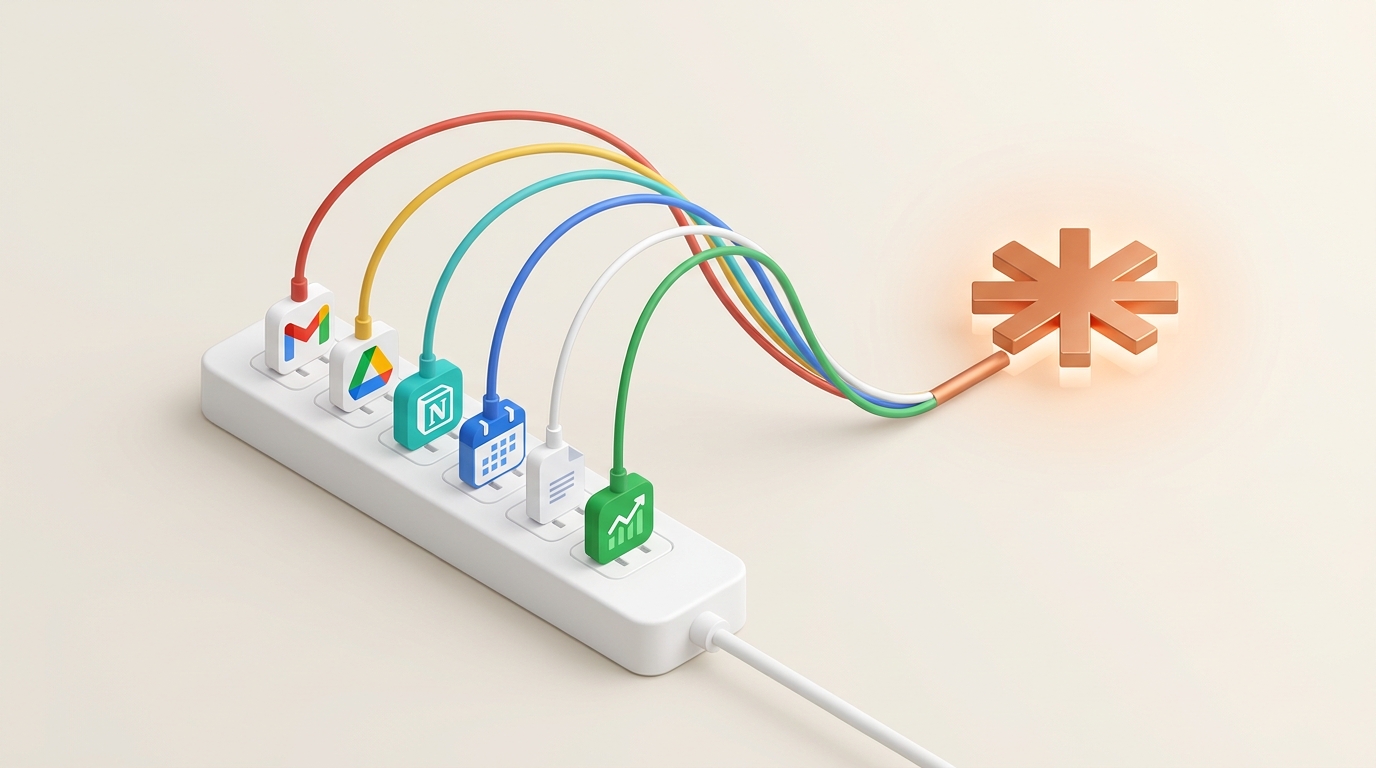
Pensa assim: MCP é o protocolo, a gramática comum que IA e sistemas externos falam. Já o “Conector Google Drive” que você vê dentro do Claude Desktop é o embrulho bonitinho que você instala com 2 cliques pra usar esse protocolo sem precisar saber que ele existe.
É a mesma diferença entre o Wi-Fi (o padrão de rede invisível) e o nome da sua rede em casa (Wi-Fi do João, Speedy123, etc.). Você usa o nome; por baixo, ele fala Wi-Fi.
Nos blocos seguintes, a palavra MCP pode aparecer como “conector”, como “servidor MCP” ou como “extensão”, tudo é a mesma ideia, com nomes diferentes dependendo do contexto.
3. Preciso virar programador pra usar MCP?
Não. Pra usar, zero código.
Existem dois lados na história do MCP:
Consumir um MCP pronto, que é o que 95% das pessoas vão fazer, inclusive você neste programa, é tão simples quanto instalar uma extensão de navegador: baixa, clica, pronto. Zero linha de código.
Criar um MCP novo do zero, pra um sistema específico seu que ainda não tem MCP no mercado, aí sim entra código. Mas isso é exceção, não regra. A Fase 2 foca em consumir. Nos blocos 6 e 7 a gente mostra caminhos concretos pra quem um dia precisar criar.
Regra prática: se já existe MCP pro sistema que você usa (Drive, Gmail, Notion, Google Ads, etc.), você consome. Se não existe, contrata um dev ou usa o caminho avançado do Bloco 7.
A decisão editorial desta Fase 2
Existem 12.000+ MCPs prontos no mercado. Pra 95% dos casos, você nunca vai precisar construir o seu próprio, basta saber escolher e instalar os certos. Por isso, a Fase 2 foca em consumir bem, não em criar.
Só no final da aula, nos blocos 6 e 7, a gente abre uma porta pra quem precisa de algo que não existe ainda no mercado. Mas não é pra todo mundo, e não é obrigatório.
Ressalvas técnicas pra quem for fundo
Só sincroniza com login Claude Pro/Max/Teams/Enterprise. Se você usar Claude Code com API key (Console), os Conectores não aparecem, é preciso configurar manualmente.
Em plano Team/Enterprise, um admin (Owner) precisa habilitar Conectores no nível da organização antes de usuários individuais poderem usá-los.
Consumo de contexto: os Conectores carregados automaticamente ocupam ~16 mil tokens (cerca de 8% da janela do Sonnet, desprezível no Opus 1M). Se sua máquina é modesta ou sessão muito longa, vale saber que dá pra desligar com ENABLE_CLAUDEAI_MCP_SERVERS=false claude.
Login loop no Windows/WSL2: alguns alunos relatam travar na autenticação. Workaround: copiar o código de auth do navegador e colar manualmente no terminal.
Antes de seguir pro próximo bloco
- Entendi a metáfora: MCP é o USB-C da IA
- Captei a diferença entre Skill (cérebro) e MCP (mão)
- Sei que "Conector" do Claude Desktop é o embrulho fácil de um MCP por baixo
- Captei que pra CONSUMIR MCP não preciso programar, clica e instala, como extensão de navegador
- Já tenho na cabeça um sistema ou pasta que eu quero conectar ao Claude hoje
Bloco 2Anatomia de um MCP
A anatomia. O QUE ACONTECE POR BAIXO DOS PANOS QUANDO VOCÊ USA UM MCP
Entendida a metáfora da tomada no Bloco 1 (MCP é o USB-C da IA), agora vamos olhar o que tem dentro desse plugue quando você usa. E o que tem é um despachante, alguém que sabe falar com um sistema específico do outro lado da tomada. Parece complicado no começo, mas se você captar a anatomia aqui, os próximos 5 blocos fluem sem esforço.
Esse é o bloco mais denso da Fase 2. Vale ler com calma, tudo depois descansa em cima do que está aqui.
As três peças
Pensa numa coisa que todo brasileiro adulto já enfrentou: resolver burocracia. Tirar 2ª via de RG, transferir um carro, abrir empresa.
Você pode ir lá pessoalmente, mas é dor de cabeça. Cada órgão tem suas regras: o Detran exige um formulário diferente da Junta Comercial, que exige horário diferente do Cartório, que exige documentação diferente da Receita. Você acaba virando especialista em coisa chata que só vai usar 1 vez.
Por isso existe quem paga um despachante: alguém que já conhece tudo isso e resolve sem você precisar entrar no labirinto.
1️⃣ Onde o Claude vive (o cliente)
Pode ser o Claude Desktop (app no computador), o Claude Code (terminal ou aba Code do Desktop), ou o claude.ai no navegador. Pensa como o escritório do Claude, é de lá que ele te responde, pensa, e quando precisa, contrata um despachante.
2️⃣ O despachante (o MCP servidor)
Um pequeno programa que conhece um sistema específico. Existe um despachante por sistema:
- Quer Gmail? Despachante do Gmail (sabe pedir e ler emails)
- Quer Drive? Despachante do Drive
- Quer Meta Ads? Despachante do Meta Ads
- Quer sua pasta de contratos? Despachante do Filesystem
- Quer dado da Receita Federal? Despachante do mcp-brasil
Cada despachante atende um órgão só, e conhece a fundo, sabe o formulário certo, os prazos, as palavras certas. Não é o órgão (o despachante do Gmail não é o Gmail), é o intermediário que pega seu pedido em português e traduz pra "papelada técnica".
Pequena ressalva: alguns despachantes especializados atendem um conjunto de sistemas relacionados, o despachante gws da Google, por exemplo, cobre Gmail, Drive, Calendar e Docs juntos, porque pertencem à mesma "família". Pensa como o despachante que cuida de toda a sua papelada da Receita: um só, vários documentos. A regra geral continua valendo, com essa ressalva.
3️⃣ O pedido vai e volta (a conversa)
Quando você pergunta algo ("busca os 5 últimos emails do Silva"), o Claude chama o despachante certo, ele resolve, traz a resposta, e o Claude te entrega em português. Tudo em 2-3 segundos, sem você ver papelada nenhuma. Mais abaixo, um passo a passo concreto dessa pergunta.
Um exemplo concreto
Imagina que você, advogado, já conectou o Gmail no claude.ai e está no Claude Desktop. Você digita:
🧠 Claude entende o pedido
"Preciso falar com o Gmail, qual despachante eu uso?" Encontra o despachante do Gmail entre os disponíveis.
📋 Claude passa o pedido pro despachante
Em "papelada técnica": "me dá os últimos 5 emails do remetente Silva".
🌐 Despachante vai no Gmail
Entra com seu login, puxa os 5 emails, traz os dados de volta pro Claude.
🧠 Claude lê e te responde em português
"Encontrei 5 emails. Os pontos em aberto são: [...]". Você lê sem nunca ter saído do chat.
Onde o MCP roda: o eixo mental mais importante
Todo MCP precisa rodar em algum lugar. Tem dois lugares possíveis, e a diferença muda como você instala e o que dá pra fazer.

MCP hospedado: alguém roda pra você
O servidor MCP roda num computador de terceiro, da Anthropic, do Google, do Notion. Você não instala nada. Só faz login e autoriza acesso à sua conta.
Como ativa: 1 clique em claude.ai/customize/connectors. Aparece automaticamente no Desktop e no Code (mesma conta Pro/Max).
Vantagem: caminho mais simples, sem instalação. Limite: você fica restrito ao que aquele conector oficial oferece.
MCP local: roda no seu computador
Você instala um programinha pequeno na sua máquina. Esse programa pode ler arquivos do seu HD (uma pasta, um banco de dados, planilhas), coisa que servidor de terceiro nunca conseguiria. Mas ele também pode ir na internet em seu nome, se for o caso. Quem instala, é dono.
Como ativa: 1 comando no Claude Code (claude mcp add) ou pacote .mcpb com duplo-clique no Desktop.
Vantagem: mais poder, mais controle, e única forma de acessar coisas do seu computador. Trade-off: exige instalação. No bloco 4 você vai instalar um desses e ver como é.
🛡️ HITL: Human in the Loop (palavra-chave que vai voltar)
HITL é um termo padrão em IA. Significa "o humano no meio do caminho": você fala pro Claude que, antes de qualquer ação que afeta o mundo lá fora, enviar email, mandar mensagem, publicar algo, fazer pagamento, ele tem que parar e pedir sua autorização.
Como pedir, é só uma palavra:
Cole no Claude antes de uma tarefa sensível
Use HITL nessa tarefa.O Claude entende. Vai gerar o e-mail/mensagem/ação, te mostrar pra revisar, e só executa depois que você aprovar. Vale ouro quando o MCP tem poder de comunicação externa (Gmail, WhatsApp via WaSenderAPI, redes sociais).
Quatro confusões que sempre aparecem
Essas dúvidas aparecem para quase todo mundo nessa altura. As duas primeiras foram as que mais apareceram na aula, se você conseguir responder as quatro, o resto da fase é caminhada.
1. O MCP executa as coisas, ou é só um canal de comunicação?
As duas coisas, e é aí que confunde. Duas pessoas na aula disseram, no fim das quatro horas, que tinham entendido o MCP como "só a porta de comunicação". Não está errado. Está incompleto.
O MCP é a porta (o jeito padronizado de conversar) e as ferramentas que chegam por ela. E quem aperta o botão não é o Claude:
- O Claude decide qual ferramenta usar e com quais dados, ele só produz texto, nunca toca no sistema.
- O programa onde o Claude mora (o Desktop, o Code) transforma esse texto em chamada de verdade.
- O despachante executa, é ele que fala com o Gmail, o Notion, a Receita Federal, e devolve a resposta.
Em uma frase: o Claude é o cérebro, o despachante é a mão. É por isso que a coisa acontece de verdade e não é só conversa, mas também por isso que, se o despachante só tem permissão de leitura, o Claude não consegue mexer em nada nem se quisesse.
2. Qual a diferença entre MCP e API?
Foi a última pergunta da aula, depois de quatro horas, sinal de que vale escrever com calma.
A API é a fechadura do sistema. Todo software sério tem uma: é a porta de serviço por onde outro programa entra pra pedir e gravar coisa. Ela existe independente de IA, há décadas, e cada uma tem seu formato próprio.
O MCP é uma chave num formato que toda IA sabe segurar. Ele não substitui a fechadura, ele traduz aquela fechadura específica pra um padrão único. Por isso o mesmo MCP funciona no Claude, no ChatGPT, no Cursor.
A consequência prática é a pergunta que você vai repetir o resto da vida: "esse sistema tem API?" Se tem, dá pra fazer um MCP. Se não tem, não tem o que abrir, e o caminho é outro (é o que a gente vê no bloco do site2skill).
Onde a analogia quebra: existe MCP que não usa API nenhuma, o que lê a pasta de contratos do seu computador, por exemplo, mexe direto no arquivo. E existe API sem MCP, que é a maioria delas.
3. Se eu ativar um MCP no Desktop, ele aparece no Code sozinho?
Só os MCPs hospedados (conectores claude.ai), se você logou nas duas superfícies com a mesma conta Pro/Max.
Os Conectores que você ativa em claude.ai/customize/connectors aparecem automaticamente nas duas, Desktop e Code, desde que o login seja o mesmo.
MCPs locais precisam ser configurados separadamente em cada superfície. O arquivo de config é diferente (Desktop usa claude_desktop_config.json; Code usa ~/.claude.json ou .mcp.json). Eles não se falam.
4. Como o Claude sabe qual MCP usar na hora?
Cada MCP traz um conjunto de ferramentas (tools), e cada tool individual tem nome e descrição própria. Exemplo: o MCP do Gmail expõe gmail_search ("busca emails por filtro"), gmail_send ("envia mensagem"), gmail_labels_list ("lista labels"), e dezenas de outras.
Quando você pergunta algo, o Claude não escolhe um MCP, ele compara sua pergunta com as descrições de todas as tools de todos os MCPs ativos e chama a que encaixa. Se nenhuma encaixa, responde com o conhecimento geral dele, sem MCP.
Por isso descrição de tool importa mais que descrição de servidor. Um MCP com nome bonito mas descrições de tool ruins é invisível pro Claude, mesmo instalado. Quando o Claude "não tá usando" um MCP que você ativou, a primeira coisa a checar não é o nome do MCP, é a descrição da tool específica que você esperava ele chamar.
Antes de seguir pro próximo bloco
- Sei nomear as 3 peças: cliente (onde Claude mora), despachante (o MCP), conversa entre os dois
- Consigo descrever, em português, o que acontece quando eu faço uma pergunta que usa MCP
- Sei diferenciar MCP hospedado (roda em servidor de terceiro) de MCP local (roda no meu computador)
- Já sei, pro caso que tenho em mente, se vou começar pelo hospedado ou já preciso ir pro local
Bloco 3Primeira instalação
A primeira instalação. DO CLIQUE NA VITRINE AOS PROMPTS QUE TROCAM 3 HORAS DE PLANILHA POR 5 SEGUNDOS
Chega de teoria. Você vai ligar o Claude no Notion e sair daqui com uma coisa funcionando, e não é uma página bonita.
A prática de hoje: o Claude trabalhando dentro do seu Notion
Você tem tarefas que refaz toda semana. Montar o mesmo documento, cobrar a mesma coisa no WhatsApp, refazer a mesma planilha. Elas comem o seu tempo e ninguém nunca somou quanto.
Em poucos minutos você vai jogar três dessas tarefas num banco no seu Notion e perguntar pro próprio banco por onde começar. O Claude lê o que está lá e responde. É isso que um bloco de notas não faz, e é a aula de hoje inteira: conector não é lugar de guardar, é lugar de onde o Claude lê pra trabalhar.
Passo 1: Ligue o Notion no Claude
Abra a vitrine de conectores
Isto é no claude.ai, no navegador, não é na aba Code. Barra lateral esquerda: Personalizar → Conectores (conta em inglês: Settings → Connectors). Clique em Navegar conectores, pela lupa de busca o Notion não aparece, porque ela só procura entre os que você já conectou.
Conecte o Notion
Encontre Notion na lista e clique em Conectar. Abre uma janela do Notion pedindo autorização, é o site oficial deles, com a sua conta.
Autorize
Você escolhe o que liberar. Libere o workspace inteiro, se você não liberar nada, o Claude conecta e não enxerga o seu Notion. Ele só lê e escreve quando você pedir.
Confirme
Voltou pro Claude e o Notion aparece como ✓ Connected. Não instalou nada na sua máquina.
Passo 2: Duplique o Banco de Ideias
Um clique. A base já vem pronta, com três exemplos preenchidos pra você ver como fica.
Abriu, clique em Duplicar no canto superior direito. Pronto, a página é sua, com a tabela e os exemplos dentro. Ela vai parar em Particular, na barra lateral esquerda do Notion.
Passo 3: Instale a skill /salva
Você não vai colar prompt toda vez. Lembra da semana passada, quando você instalou uma skill e ela passou a atender por um comando? É a mesma coisa, só que agora ela mexe no seu Notion.
Baixe o arquivo
É o botão acima. Guarde onde você acha depois, Downloads serve.
Suba no Claude
No claude.ai: Personalizar → Habilidades → Carregar habilidade. Escolha o arquivo
salva.skill.Feche o Claude e abra de novo
Não é só abrir conversa nova: feche o Claude por completo e abra outra vez. A habilidade é lida quando o programa inicia.
Prefere sem instalar nada? Tem o prompt avulso
Funciona igual, com uma diferença: ele vale só naquela conversa. Fechou, tem que colar de novo. Por isso a skill é o caminho recomendado.
Prompt, alternativa sem instalar
Vou usar você para alimentar meu Banco de Ideias no Notion.

Sou [sua profissão] e atendo [quem você atende].

Sempre que eu te mandar qualquer coisa, uma tarefa que me toma tempo, um print, um link ou uma ideia solta:

1. Procure no meu Notion o banco chamado "Banco de Ideias". Se aparecer mais de um, pare e me pergunte qual é o meu antes de escrever. Leia as opções que já existem em cada coluna antes de preencher e nunca invente valor novo.
2. Se eu não disser quanto tempo aquilo me custa por semana, pergunte antes de salvar. Uma pergunta só. Se eu falar em mês, divida por 4. Se eu falar "por cliente" ou "por vez", pergunte quantas vezes acontece por semana.
3. Crie a entrada preenchendo Título, O que é, Tempo por semana, Etiquetas e Decisão. Nunca deixe a Decisão em branco: se ficar em dúvida entre duas, escolha a mais provável, salve, e me diga no fim qual era a outra.
4. Fonte só existe quando aquilo veio de um link. Se eu estiver te contando algo do meu dia a dia, deixe vazia, isso é o certo, não é erro.
5. No corpo da página escreva estas seções: O que é · Por que isso me custa caro · Como eu resolveria isso · Material original (se eu mandei texto, print ou link, cole aqui inteiro, sem resumir).
6. Me confirme em uma linha o que salvou.

A cada 3 entradas, pare e me diga o que está se repetindo e o que eu deveria atacar primeiro.Passo 4: Pergunte de volta (é aqui que a coisa acontece)
Com três coisas lá dentro, pergunte, do seu jeito, ou copiando daqui:
Prompt, o banco te responde
Olha o meu Banco de Ideias no Notion e me diz: dessas que estão lá, qual eu deveria atacar primeiro e por quê?Com a skill instalada, ele já faz isso sozinho a cada três coisas que você salva, sem você pedir.
Tudo isso vem de um conector. Como instalar o seu?
O Windsor.ai é um exemplo "premium", exige conta paga lá no Windsor. Mas a vitrine de conectores oficiais do Cowork tem mais de 300 MCPs prontos (número da própria Anthropic em junho de 2026), gratuitos,que você habilita em 1 clique. Vamos fazer o seu agora.
Tutorial: habilite seu primeiro conector
Escolha um conector que você já usa todo dia, assim a magia fica visível na primeira pergunta.
Abra a vitrine
Vai em
claude.ai/customize/connectors. Você precisa estar logado com sua conta Claude (Pro/Max recomendado).Escolha o conector
Pode ser Notion, Gmail, Linear, qualquer um. Pra quem tem dúvida, começa com Gmail ou Notion. São os mais "imediatos" pro brasileiro.
Clica em "Connect"
O Claude vai abrir uma janela do navegador no site oficial do serviço (Notion, Google, etc.) pedindo autorização. Confere se a URL é o site oficial antes de aceitar.
Autorize o acesso
Você decide o que liberar. Em geral o conector pede acesso de leitura ao seu workspace. Aceita.
Pronto
Voltou pro claude.ai e o conector aparece como ✓ Connected. Não instalou nada na sua máquina. A Anthropic cuida do resto.
Teste com uma pergunta natural
No próprio claude.ai (ou Claude Desktop), pergunta algo que use o conector que você habilitou. Não precisa "comandar" o Claude, ele detecta sozinho.
O Claude vai abrir o conector, buscar nos seus dados reais, e responder em português. Pronto, esse foi seu primeiro MCP em ação.
A sacada: uma instalação, três superfícies
Aqui é onde fica visível por que conectores do Cowork são tão poderosos.
Abre o Claude Code (terminal ou aba Code do Desktop). Roda:
Claude Code
/mcpO conector que você habilitou no claude.ai já aparece na lista do Code. Você não instalou nada no terminal, ele propagou sozinho porque está vinculado à sua conta Claude, não à sua máquina.
🔎 Exemplo avançado: o que um conector de tráfego pago entrega (Windsor.ai)
Isto aqui é pra quem trabalha com anúncio. Se você não é de tráfego ou agência, pode pular, a prática da aula é a de baixo.
O que rola quando você liga um conector poderoso
O Windsor.ai é um conector custom (URL https://mcp.windsor.ai) que pluga o Claude em todas as suas plataformas de tráfego, Meta Ads, Google Ads, TikTok Ads, LinkedIn Ads, GA4, Instagram, mais de 30 fontes, num só lugar.
Pra quem trabalha com tráfego ou tem agência, esse conector substitui horas de planilha por prompts. Tem 3 níveis de uso, do mais simples ao avançado:
🟢 Nível 1: Diagnóstico simples (um prompt, 10 segundos)
Cole no Claude (Cowork ou Code) com o Windsor habilitado:
Prompt, Diagnóstico Meta Ads (30 dias)
Conecte no Windsor AI e puxe os dados das minhas campanhas Meta Ads dos últimos 30 dias. Analise:

- Performance geral: gasto total, impressões, cliques, conversões
- ROAS e CPA por campanha (se houver pixel, caso contrário, use CTR e CPC como proxy de eficiência)
- Quais campanhas estão performando melhor e quais estão queimando orçamento
- Tendência de custo ao longo das semanas

Apresente em tabelas markdown comparativas + análise por seção + 3 recomendações práticas de otimização no final.📊 Output real desse prompt (rodado em conta com Meta Ads ativo)
Em ~10 segundos o Claude devolveu:
- Gasto março/2026: 63.625,12 reais
- Impressões: 1.289.092
- Cliques: 22.793
- CPC: 2,79 reais · CTR: 1,77%
- Top 3 campanhas rankeadas por eficiência
- 3 recomendações práticas (pausar X, escalar Y, testar Z)
Sem abrir o Gerenciador, sem exportar CSV, sem montar planilha.
🟡 Nível 2: Cross-channel: Tráfego pago × Orgânico (um prompt, 30 segundos)
Esse é o caso "uau" pra agência/gestor de tráfego. Cruza dados de ads pagos com performance orgânica e revela halo effect, posts orgânicos virais que merecem boost e temas com sinergia cross-channel.
Prompt, Correlação Ads × Orgânico (7 dias)
Faça um relatório semanal de performance cruzando meu tráfego pago com meu desempenho orgânico social. Use Windsor.ai.

PERÍODO: últimos 7 dias (ou ajuste para [INFORME OUTRO PERÍODO])

PASSO 1, DESCOBERTA AUTOMÁTICA
Use a tool get_connectors do Windsor pra descobrir:
- Quais plataformas pagas estão conectadas (Meta Ads, Google Ads,
  TikTok Ads, LinkedIn Ads etc.)
- Quais plataformas orgânicas estão conectadas (Instagram,
  Facebook Page, GA4 etc.)

Se houver mais de uma conta em qualquer plataforma, use a
principal (a primeira retornada). Se eu tiver dito explicitamente
qual conta, use essa.

PASSO 2, COLETA DE DADOS
Para cada plataforma paga conectada, pegue diariamente:
- Investimento (spend)
- Conversões/compras (se houver pixel/tracking)
- Receita gerada (se houver)
- Leads (se houver)

Para cada plataforma orgânica conectada, pegue diariamente:
- Reach / alcance
- Engajamento total (likes + comments + saves + shares)
- Crescimento de seguidores líquido

Para a plataforma orgânica, pegue também os posts individuais
do período: data, tipo (carrossel/reel/imagem/vídeo), legenda
resumida, reach, ER (engajamento ÷ reach), shares, saves.

PASSO 3, ANÁLISE EM 5 SEÇÕES

Seção 1, HALO EFFECT
Tabela diária mostrando lado a lado: spend pago do dia + reach
orgânico do dia + receita/ROAS. Identifique se há correlação
no mesmo dia, no dia seguinte, ou com lag de 2-3 dias.

Seção 2, CUSTO DE AQUISIÇÃO
Calcule:
- Custo por compra (spend ÷ compras)
- Custo por lead (spend ÷ leads)
- Custo por seguidor adicionado (spend ÷ followers ganhos no período)
Compare com benchmark do meu nicho se conseguir inferir do conteúdo.

Seção 3, POSTS QUE MERECEM BOOST
Liste posts orgânicos do período com ER > 5% E/OU shares > 100
E/OU saves > 100 que provavelmente NÃO foram amplificados em ads.
Ranqueie pelo sinal mais raro (shares > saves > ER alto).
Pra cada um, sugira valor estimado de boost e justificativa.

Seção 4, SINERGIA CROSS-CHANNEL
Identifique temas/tópicos que aparecem tanto nos top posts orgânicos
quanto nas top campanhas pagas. Aponte:
- Onde tem sinergia (dobrar)
- Onde tem gap (tema viral orgânico sem ads correspondente)
- Onde tem desencontro (campanha paga rodando mas orgânico
  rejeita esse tema)

Seção 5, RECOMENDAÇÃO ACIONÁVEL
Em até 3 linhas:
- 1 coisa pra PAUSAR (gasto que tá rendendo mal)
- 1 coisa pra ESCALAR (boost ou aumento de budget em algo já validado)
- 1 coisa pra TESTAR (novo ad set baseado em padrão orgânico vencedor)

REGRAS DE APRESENTAÇÃO
- Linguagem clara, não-técnica (público leigo entende)
- Use "nós/nosso" em vez de "você" (tom colaborativo)
- Em cada seção, adicione um box curto "O que isso significa"
  traduzindo os números pra ação
- Se algum dado não está disponível, declare explícito
  ("pixel sem tracking de conversão", "API não retornou follows")
  em vez de inventar
- Se eu não tenho ads conectado, faça só a análise orgânica
- Se eu não tenho conta orgânica conectada, faça só a paga🎯 Output real (rodado em conta com Meta Ads + Instagram orgânico)
O relatório saiu com 5 seções completas. Alguns achados reais:
- Halo effect confirmado: dia de pico em Meta Ads (7.846 reais) coincidiu com pico de reach orgânico Instagram (121k pessoas). Conteúdo orgânico planta, ads colhem.
- Posts pra boostar: 1 REELS organicamente atingiu 15.799 com 806 shares (sinal raríssimo). Não foi amplificado via ads, recomendação: boost de 2-3k reais.
- Recomendação acionável: pausar campanha X (ROAS 0,68), boostar REELS Y, testar tema Z baseado em padrão orgânico vencedor.
Esse tipo de análise normalmente custa 3-5h de trabalho de social media + gestor de tráfego. Aqui é 30 segundos.
🟣 Nível 3: Biblioteca oficial Windsor (35+ prompts prontos)
O Windsor mantém uma biblioteca pública com 35+ prompts cobrindo:
- Meta Ads, relatório semanal, audit de campanhas, análise de fadiga criativa
- Google Ads, análise e-commerce, impression share, otimização de keywords
- GA4, funil de conversão, audiência, sazonalidade, ROAS por canal
- Instagram, performance por formato, melhor horário, calendário mensal
- Facebook Pages, diagnóstico de queda de alcance, paid vs orgânico
- Google Search Console, oportunidades de ranking, cannibalização, content decay
Antes de seguir pro próximo bloco
- Vi o caso Windsor.ai e captei o que conector poderoso entrega (3 níveis: simples, cross-channel, biblioteca)
- Sei onde fica a vitrine de conectores oficiais (claude.ai/customize/connectors)
- Habilitei pelo menos 1 conector e fiz uma pergunta que usou ele
- Vi que o conector habilitado no Cowork aparece automaticamente no Code (rodei /mcp e confirmei)
Bloco 4MCP local
MCP local, saindo da nuvem.
Os conectores do Cowork (Bloco 3) cobrem o mundo SaaS internacional, Gmail, Notion, Linear, Windsor. Mas e quando você precisa de consulta de CNPJ, BACEN, IBGE, jurisprudência STJ, Portal da Transparência? Aí a vitrine não tem.
É aqui que entra o mcp-brasil: um MCP open source brasileiro que pluga o Claude em dezenas de fontes públicas oficiais. Ele roda na sua máquina (ao contrário dos conectores Cowork), e é exatamente por isso que vamos instalar juntos agora.
O que o mcp-brasil entrega
Conexão com BACEN, IBGE, BrasilAPI (CNPJ, CEP, bancos), TSE, STF, STJ, Câmara, Senado, Portal da Transparência, BNDES, ANVISA e dezenas de outras fontes públicas, a maioria sem cadastro, sem cartão, sem chave de API.
💰 Economia e finanças
BACEN (Selic, IPCA, câmbio) · BNDES · BrasilAPI (CEP, CNPJ, FIPE, bancos)
🏛️ Governo e transparência
Câmara · Senado · Portal da Transparência · TCU
⚖️ Judiciário · 🗺️ Geografia · 🌿 Saúde
DataJud/CNJ, jurisprudência STF/STJ/TST · IBGE, TSE · ANVISA, INPE
Instalação: 2 passos, vamos juntos
Primeiro, instala o uv (gerenciador que baixa o Python automaticamente, você não precisa se preocupar com versão):
Passo 1 · Mac/Linux
curl -LsSf https://astral.sh/uv/install.sh | shPasso 1 · Windows (PowerShell)
powershell -ExecutionPolicy ByPass -c "irm https://astral.sh/uv/install.ps1 | iex"Confirma que instalou:
Terminal
uv --versionAgora registra o mcp-brasil no Claude Code de forma global, assim ele fica disponível em qualquer pasta/projeto, não só na atual:
Passo 2 · Claude Code
claude mcp add mcp-brasil --scope user -- uvx --from mcp-brasil python -m mcp_brasil.serverConfere se subiu rodando /mcp no Code. Output esperado:
output de /mcp
mcp-brasil 🇧🇷    ✓ connected
tools: 5 (meta-tools)Prática 1: o raio-x de um CNPJ
Antes do golpe, o básico: menos da metade dos CNPJs do Brasil está ativa. Conferir com quem você está fechando negócio não é paranoia, é rotina que ninguém faz porque dá trabalho. Agora não dá mais.
Pega o CNPJ de um cliente, fornecedor ou parceiro de verdade, de preferência um que você fechou negócio recentemente, e cola:
Prompt, raio-x do CNPJ (cole no Claude com mcp-brasil ativo)
Faz um raio-x do CNPJ [coloque o CNPJ aqui] usando o mcp-brasil:

1. Situação cadastral, razão social, cidade/UF, ramo de atividade, capital social e data de abertura.
2. Consulta também os cadastros de empresas punidas (TCU, CNJ e as duas listas da CGU).
3. Me explica em português simples: essa empresa está apta a emitir nota e assinar contrato hoje? Tem alguma bandeira amarela?

Se algum campo não vier na base pública, diz que não veio, não preenche por conta.No fim, sai assim (resposta real do primeiro botão abaixo):
resposta real, Magazine Luiza
MAGAZINE LUIZA S/A
Situação: ATIVA (sem restrição, desde 03/11/2005)
Cidade: Franca/SP
Ramo: lojas de departamento (varejo)
Capital social: 14.202.162.000,00 reais
Abertura: 24/10/1966

TCU  · Licitantes inidôneos ....... NADA CONSTA
CNJ  · Improbidade ................ NADA CONSTA
CGU  · CEIS (inidôneas) ........... NADA CONSTA
CGU  · CNEP (punidas) ............. NADA CONSTA

→ Apta a emitir nota e assinar contrato hoje.Prática 2: o boleto suspeito
Todo brasileiro recebe boleto suspeito, cobrança estranha, "mensagem da Receita". Vamos ver como o Claude desmascara em segundos. Tem 2 padrões de golpe que aparecem na prática, você precisa reconhecer os dois.
Os dois MCPs no mesmo pedido
Aqui é onde a Fase 2 inteira faz sentido. Você pega 1 conector hospedado (Gmail, Bloco 3, 1 clique) e combina com 1 MCP local (mcp-brasil, que você acabou de instalar) num único prompt. O Claude orquestra os dois.
Não precisa fazer agora, é pra quando chegar na sua caixa uma cobrança que te deixou com a pulga atrás da orelha. Guarde o prompt e o exemplo abaixo.
Prompt, cobrança suspeita (Gmail + mcp-brasil ativos)
Recebi essa cobrança e quero saber se é golpe:

1. Procura o email no meu Gmail (te digo o assunto ou o remetente).
2. Olha o nome que aparece como remetente e o endereço de email de verdade por trás dele. O domínio bate com a empresa que diz estar cobrando?
3. Acha no texto do email o CNPJ de quem está cobrando, o valor e o vencimento. Se o CNPJ só estiver dentro do PDF anexo, me avisa, eu baixo o PDF e arrasto pra você.
4. Consulta esse CNPJ no mcp-brasil: situação cadastral, ramo de atividade, capital social, data de abertura. Consulta também os cadastros de empresas punidas.
5. Me responde em português simples: é cobrança real ou golpe? Quantos sinais ruins você contou? O que eu faço agora?📬 Exemplo real: a cobrança que parecia golpe e não era
Cobrança verdadeira que chegou numa caixa de entrada: "Seu pagamento foi confirmado, Fatura 879926524", 224,91 reais, de uma empresa de tecnologia chamada Utmify. Rodamos o prompt acima nela.
O Gmail dá o susto. O email não veio de utmify.com.br. Veio de cobrancas@asaas.com, domínio de outra empresa. É exatamente o sinal que, no Padrão 2 aqui de cima, condenaria a cobrança.
O mcp-brasil absolve. O CNPJ que está escrito no corpo do email volta assim:
resposta real
UTMIFY TECNOLOGIA LTDA
Situação: ATIVA · Barra Mansa/RJ
Ramo: telecomunicações
Capital social: 15.000 reais

Cadastros de punidas: nada consta nos quatroEmpresa ativa, endereço batendo com o rodapé do email, ficha limpa. Cobrança legítima. O domínio diferente era só a plataforma de pagamento que ela contratou pra emitir as faturas, como receber o boleto da faculdade pelo banco.
A lição que vale mais que o golpe: um sinal isolado não condena ninguém. Domínio diferente pede conferência, não conclusão. É assim que você desconfia sem virar aquela pessoa que acha que tudo é golpe.
Essa é a sacada da Fase 2 inteira: nenhum MCP sozinho resolve tudo. A força vem da combinação. Conector hospedado pra entrar no email, MCP local pra cruzar com dados oficiais, Claude pra orquestrar.
🛠️ Os 4 cases burocráticos que resolvi no dia da aula
Pra mostrar o quanto isso gruda no dia-a-dia, esses são 4 cases reais que rodei no meu próprio cotidiano no dia desta aula, usando exatamente os MCPs que você acabou de instalar:
- Mofo no apartamento, Pedi pro Claude pesquisar fornecedores de tratamento de mofo na zona sul do Rio (via
/pesquisa+ Reclame Aqui), identificar 2 candidatos, e enviar mensagem pelo WhatsApp com WaSenderAPI já com a foto do mofo anexada. HITL ativo: Claude mostrou a mensagem antes, eu aprovei, mandou. - Ar-condicionado VRF Midea sem garantia, Tirei foto do modelo, pedi pesquisa de quem dá manutenção. Claude achou a Uma Ideia (RJ + SP), redigiu o e-mail completo já mencionando dreno, isolamento térmico, dampers, e a mancha de mofo de 30cm relacionada. Eu só revisei e enviei.
- Status de pendências, Claude organizou todas as conversas com fornecedores (Coldain, Duravich, AquaLeve, Mídia, Sigma, Insetizan) numa tabela viva, pago / aguardando orçamento / vistoria marcada. Visibilidade total do que estava engasgado há um mês.
- Apple Calendar, Pedi pro Claude adicionar lembretes no calendário pessoal (vencimentos, exames, retornos) com base nos e-mails que eu tinha trocado. Tudo automatizado.
A lição: o leigo médio acha que IA é pra coisa "grande". Não é. A IA brilha mais no chato repetitivo do dia-a-dia, aquele monte de pequenas burocracias que a gente procrastina porque é fricção pura. Cada uma dessas tarefas levaria uma manhã inteira. Aqui foi tudo num dia, em paralelo.
Outros casos práticos do mcp-brasil
Depois da aula, sempre que você precisar de dado oficial brasileiro, abre o Claude e pede. Em segundos sai o que normalmente exigiria abrir 3 sites do governo.
⚖️ Advogado
"Busque jurisprudência do STJ sobre recuperação judicial em 2024, 5 acórdãos recentes com ementa."
🧮 Contador
"Selic dos últimos 24 meses comparada com CDI. Monta tabela e gráfico de linhas."
📈 Gestor de tráfego
"Qual o DDD e código IBGE de Sorocaba-SP? Preciso segmentar campanha por região."
💼 Consultor
"Cliente novo, CNPJ X. Me dá situação cadastral, CNAE, capital social, sócios e endereço."
Antes de seguir pro próximo bloco
- Instalei o uv (Mac/Linux ou Windows) e confirmei com uv --version
- Registrei o mcp-brasil com --scope user e vi ✓ connected em /mcp
- Entendi os 2 padrões de golpe (CNPJ baixado vs boleto clonado)
- Fiz o raio-x de um CNPJ real meu (cliente ou fornecedor)
- Rodei o boleto de exemplo e vi o Claude dizer por que é golpe
- Guardei o prompt de cobrança suspeita pra quando chegar uma na minha caixa
Bloco 5Garimpar MCPs
Garimpar com critério. COMO ACHAR MCPs CONFIÁVEIS NUM MAR DE 17.000 OPÇÕES
Já tem mais de 17.000 MCPs listados em dezenas de marketplaces, e pesquisas do ecossistema mostram que cerca de metade está inativo, abandonado ou mal feito. Esse bloco te dá 3 lugares pra começar, 4 sinais pra confiar, e 4 alarmes pra evitar.
Os 3 lugares pra garimpar
Ignora a pulverização de marketplaces no começo. Esses 3 cobrem 90% do que vale a pena:
🥇 mcp.so: diretório curado de MCPs
O que é: um dos maiores diretórios públicos de servidores MCP. Busca por categoria (banco de dados, produtividade, dev tools, etc.), com descrição, repositório e instruções de instalação por servidor.
Use pra: descobrir MCPs fora do marketplace oficial, especialmente integrações de nicho que a Anthropic ainda não curou.
🥈 smithery.ai: hub com instalação 1-clique
O que é: hub de MCPs com ratings da comunidade e instalação automatizada via CLI (npx -y @smithery/cli install <nome>). Mostra estatísticas de uso, número de tools por servidor e versões.
Use pra: quando você quer testar rápido sem ler README, o CLI configura o JSON do Claude Desktop pra você.
🥉 awesome-mcp-servers: lista curada no GitHub
O que é: lista estilo "awesome-list" mantida no GitHub (punkpeye/awesome-mcp-servers). Organização por categoria, links pros repositórios originais, badges de estrelas. É a referência mais antiga e tradicional da comunidade MCP.
Use pra: ver o que a comunidade considera estável e popular, número de stars no GitHub é o sinal social mais barato de qualidade.
Os 4 sinais verdes: pode instalar
Antes de rodar qualquer claude mcp add de um projeto que você não conhece, abre o repositório no GitHub e confere esses 4 sinais. Cada um leva 30 segundos. Se 3 de 4 baterem, você pode confiar.
1. Quem publicou
Ótimo: a própria empresa dona do serviço (Notion, Linear, Sentry publicam seus próprios MCPs em mcp.[empresa].com).
Bom: Anthropic (github.com/anthropics), Vercel (vercel-labs), e outras big techs com histórico conhecido.
Cuidado: pessoa aleatória com 0 outros projetos no GitHub. Pode até ser bom, mas avalie os outros 3 sinais com mais rigor.
2. Está vivo
Onde olhar: na página do repositório, procure "Last commit" ou abra a aba Commits.
Ótimo: commits nos últimos 30 dias.
Bom: commits nos últimos 3 meses.
Alerta: último commit há 6 meses ou mais. O MCP pode até funcionar, mas ninguém corrige se algo quebrar.
3. Outras pessoas usam
Onde olhar: o número de ⭐ stars no canto superior direito do GitHub.
Ótimo: 500+ stars (ou menos se for recente, 500 em 1 mês é muito sinal).
Bom: 50-500 stars, com issues abertas e respondidas.
Alerta: 0-10 stars, nenhuma issue. Pode ser experimento abandonado.
4. Sabe te ensinar
Onde olhar: o README na página inicial do repositório.
Ótimo: instruções de instalação claras, exemplos de uso, lista de ferramentas (tools) disponíveis.
Alerta: README de 3 linhas, sem exemplos, sem explicação do que o MCP faz. Se o autor não cuidou da doc, provavelmente não cuidou do código.
🔍 Vocabulário pra ler README: Tools / Resources / Prompts
Quando você abrir o README de um MCP, ou rodar /mcp no Claude Code pra olhar o que ele oferece, vai ver 3 listas: Tools, Resources e Prompts. Saber o que cada uma significa te ajuda a decidir se o MCP serve pra você.
Pensa no MCP como um funcionário novo: ele pode fazer coisas por conta, oferecer dados quando o app pede, ou entregar atalhos quando você invoca.
- Tools, o Claude manda. O próprio Claude decide quando chamar ("pra responder essa pergunta, preciso buscar o email"). Exemplo: você pergunta "qual a Selic?" e o Claude sozinho chama a tool do BACEN no MCP brasileiro. É 90% do que você vai usar.
- Resources, a aplicação manda. O app (claude.ai, Code, Desktop) lê uma lista de dados do MCP pra mostrar na tela. Exemplo: no claude.ai você clica no botão
+e aparece "Adicionar arquivo do Google Drive". Aquela lista de arquivos vem de um resource do MCP do Drive. - Prompts, você manda. O MCP traz textos prontos, otimizados, que você invoca com comando de barra (
/format,/resumir, etc.). Em vez de digitar o prompt perfeito na mão toda vez, o autor do MCP já testou e empacotou.
Na prática, como leigo você consome principalmente tools. Mas agora, se um README anunciar "oferece 4 tools + 3 resources + 2 prompts", você sabe exatamente o que tá recebendo.
Os 4 alarmes vermelhos: NÃO instale
🚩 Pede senha sua sem OAuth
MCP legítimo de serviço na nuvem usa OAuth, abre seu navegador no site oficial do serviço pra você autorizar. Se pedir pra digitar sua senha no terminal ou num campo qualquer, não instala. É phishing.
🚩 Roda código de origem duvidosa
Se a instalação pede pra você rodar curl ... | sh de um domínio que você nunca ouviu falar, pare. Instaladores confiáveis vêm de domínios conhecidos (astral.sh, nodejs.org, github.com/[empresa]). Domínio aleatório = risco.
🚩 README promete milagre
"Esse MCP vai revolucionar seu trabalho, substitui 10 apps, roda tudo no piloto automático". MCP sério descreve o que faz e como faz, não vende. Hype excessivo é sinal de projeto mal pensado ou marketing vazio.
🚩 Autor sem rosto
Perfil GitHub criado no mesmo dia que subiu o MCP, sem outros projetos, sem foto, sem bio. Pode ser golpe. Isso vale especialmente pra MCPs que acessam dados sensíveis (email, banco, CRM).
Receita de busca em 30 segundos
Quando você tiver uma necessidade específica ("queria um MCP que conecta no [ferramenta]"), essa é a fórmula:
- Primeiro, tenta o oficial. Busca no Google por "[nome da ferramenta] MCP server oficial". Se a própria empresa publica, é quase sempre o melhor caminho.
- Se não tem oficial, busca no GitHub. "[nome da ferramenta] MCP" na barra de busca do GitHub. Filtra por stars.
- Abre os 2-3 primeiros resultados. Aplica o checklist dos 4 sinais verdes. Se um deles passar em pelo menos 3 de 4, é o escolhido.
- Na dúvida, pergunta pro próprio Claude. Ele tem visão do ecossistema e pode comparar candidatos.
📚 Quer aprofundar tecnicamente? Os cursos oficiais da Anthropic
O programa te leva do zero a construtor com mcp-creator e site2skill (blocos 6 e 7). Se você quiser ir mais fundo no protocolo, SDK Python direto, server inspector, transports, sampling, deploy em produção, a Anthropic mantém dois cursos gratuitos em inglês na Anthropic Academy:
- Introduction to MCP, 16 aulas, ~1h de vídeo. Criação de tools/resources/prompts com o SDK Python, server inspector, client customizado.
- MCP Advanced Topics, 15 aulas. Sampling, roots, notificações, transports stdio/HTTP, deploy em produção.
Exige Python básico e leitura de documentação em inglês. Pra rodar o que esta Fase 2 propõe, não precisa, mas é a porta pra quem quer dominar o protocolo a fundo.
Antes de seguir pro próximo bloco
- Sei onde começar a busca: mcp.so, smithery.ai e a lista awesome-mcp-servers no GitHub
- Sei os 4 sinais verdes: quem publicou, está vivo, outras pessoas usam, sabe ensinar
- Captei os 4 alarmes vermelhos, principalmente "pede senha sem OAuth"
- Consigo aplicar a receita de 30 segundos num MCP novo que encontrar
- Sei que se não existir MCP pronto, os blocos 6 e 7 me ensinam a construir
Bloco 6MCP Creator
mcp-creator. QUANDO O SISTEMA TEM DOCUMENTAÇÃO PÚBLICA
Pré-requisito: instalar a skill
Antes de rodar o prompt, baixa e instala a mcp-creator:
- mcp-creator.skill, a skill que vai gerar seu servidor
Como instalar
No Claude Code, anexa o arquivo e cola:
Prompt
Instale a skill em anexo e me confirme quando estiver disponível.O que faz a skill
A /mcp-creator lê o manual do sistema (aquele que muitos serviços publicam pra quem vai integrar) e monta o conector em alguns minutos. Ela cuida de tudo:
- Entende o que o sistema faz, cada ação vira uma "ferramenta" que o Claude sabe usar, com nome e explicação em português
- Resolve o acesso sozinha, descobre como o sistema pede login e cuida disso; você não configura nada
- Deixa tudo pronto pra rodar, monta e configura os bastidores; você não abre nem mexe em arquivo nenhum
- Instala no seu Claude, fica disponível em qualquer conversa, pra sempre
Prática: gerar e instalar SEU MCP
Cole no Claude Code:
Cole no Claude Code
/mcp-creator [cole aqui o endereço da documentação do seu sistema]Só isso. A skill baixa a documentação, descobre sozinha o nome do sistema, o endereço base e se precisa de senha, e só te pergunta alguma coisa se sobrar dúvida de verdade. Se o seu sistema pedir chave de acesso, ela vai pedir a sua na hora certa.
📋 Exemplo pronto pra copiar: sistema Operação (sem cadastro, sem token)
Não precisa ter um sistema seu pra treinar hoje. Montamos um: o Operação, um sistema de gestão de infoproduto com dados inventados, 600 alunos, 1.200 vendas, assinaturas, progresso de aula e chamados de suporte. Abre e dá uma olhada antes:
- demo-mcp.escoladeautomacao.com, o sistema, com 7 telas
- A tela de Documentação, é o manual público que a skill vai ler
Cole no Claude Code
/mcp-creator https://demo-mcp.escoladeautomacao.com/openapi.jsonA skill gera 23 ferramentas em 7 grupos (vendas, alunos, produtos, assinaturas, progresso, suporte e relatórios), nenhuma escrita à mão, e o Code Mode colapsa todas em 3 meta-tools. Depois é só conversar em português:
| Você pergunta | Resposta real (medido em 11/08/2026) |
|---|---|
| "Qual minha taxa de reembolso dos últimos 30 dias?" | 5,71%, 2 de 35 vendas pagas. E o dedo na ferida: "Copy que Vende no Reels" devolveu 16,67%, o resto ficou em zero |
| "Qual produto mais gera ticket de suporte?" | "Copy que Vende no Reels", 72 chamados. Em seguida "Clube da Automação", com 68 |
| "Por que as pessoas cancelam a assinatura?" | Preço 29,21% · Falta de tempo 25,84% · Conteúdo não atendeu 23,60% |
| "Quantos alunos pagaram e sumiram há mais de 15 dias?" | 372 alunos, 976.271 reais, mais de 80% de tudo que entrou. E repara: o relatório cru devolve 818 linhas, porque conta aluno por produto. O Claude percebeu e cruzou com o progresso antes de responder |
| "De onde vêm os alunos que mais gastam?" | Indicação tem o maior ticket médio (1.333 reais) mas Instagram fatura mais no total (443.917 reais). Tráfego pago reembolsa menos: 5,45% contra 11,47% da indicação |
Repara na última: ela cruza três informações que estão em telas diferentes do sistema. Isso é o que nenhuma tela entrega pronta, e é o que você acabou de ganhar.
Verificação rápida
No terminal do Claude Code, digite:
Claude Code
/mcpDeve aparecer algo assim:
output esperado
User MCPs
  mcp-brasil           ✓ connected
  meu-[seu-sistema]    ✓ connected   ← seu MCP novo!
...Onde isso vira dinheiro
Uma pergunta justa: se a plataforma que eu uso já tem conector pronto, pra que aprender a fazer? Fomos conferir, hoje, quem já tem conector publicado:
| Plataforma | Já tem conector pronto? |
|---|---|
| Eduzz, Memberkit, Brevo, Asaas | Sim, feito pela própria empresa |
| Kiwify, Bling, RD Station, Evolution API (WhatsApp) | Sim, três ou quatro cada, de terceiros |
| Hotmart, Meta Ads, Google Analytics | Sim |
Ou seja: toda plataforma com nome já tem. Existem até empresas publicando conectores em série. Se a sua ferramenta é famosa, provavelmente é só instalar, e tudo bem, instala.
E se o sistema não tiver documentação pública?
Aí o caminho é outro: em vez de ler o manual, o Claude navega no sistema como você navegaria e aprende ali. É o assunto do próximo bloco.
Antes do próximo bloco
- Rodei /mcp-creator (no meu sistema ou na BrasilAPI de exemplo)
- A skill gerou e instalou o MCP sozinha
- Aparece em /mcp com ✓ connected
- Perguntei algo em português e o MCP respondeu com dados reais
- Postei 🚀 no chat ao terminar
Bloco 7Site to Skill
site2skill. QUANDO O SISTEMA NÃO TEM MANUAL PÚBLICO
O que exatamente se grava
Esta é a dúvida que mais confunde, então vamos resolver logo. Não é vídeo da tela. Não é print. Não é a resposta que apareceu.
Toda vez que você clica em algo num sistema web, o navegador manda um pedido para o servidor e recebe a resposta de volta. Essa conversa acontece o tempo todo, invisível. O que se grava é ela.
Consequência prática, e ela economiza muito tempo: basta um exemplo de cada tipo de consulta. Você abre a ficha de um cliente e a skill passa a saber abrir a de qualquer um. Você lista os pedidos de um mês e ela passa a listar os de qualquer mês.
A regra de bolso, do outro lado: o que você não clicar, a skill não aprende. Se você nunca abriu a tela financeira durante a gravação, ela não vai saber que existe uma tela financeira.
Antes de começar: dois ajustes de uma vez na vida
Os dois valem pra sempre: instalar a skill e preparar o Chrome. Sem o segundo, a gravação sai sem os dados de acesso e a skill gerada não consegue entrar no sistema, é o erro mais comum do bloco.
Baixar e instalar a skill
Baixe site2skill.skill. No Claude Code, anexe o arquivo e cole:
Prompt
Instale a skill em anexo e me confirme quando estiver disponível.Preparar o Chrome (uma vez só)
Sem este ajuste, a gravação sai sem os dados de acesso e a skill gerada não consegue entrar no sistema.
- Abra as ferramentas do desenvolvedor com F12, em qualquer aba
- Clique na engrenagem no canto superior direito desse painel
- Vá em Preferências, seção Rede, e marque Permitir a geração do HAR com dados sensíveis
Veja acontecer: o Gestor Meridiano
Para esta demonstração existe um sistema de verdade no ar, e você pode entrar nele agora, do seu computador, enquanto acompanha:
O Meridiano tem uma característica de propósito, e é a mesma de quase todo sistema que você usa: ele não emite relatório consolidado. Quem quer o fechamento de um cliente percorre as quatro telas e soma na mão.
Ato 1 · À mão, como é hoje
A pergunta: quanto o Restaurante Varanda do Ipê rendeu em julho, e quanto já entrou de fato. Sem skill nenhuma, o caminho é este:
| Tela | O que você faz nela | O incômodo |
|---|---|---|
| Clientes | Buscar por Varanda, abrir a ficha, anotar o código 3 | O sistema trabalha por código; você trabalha por nome |
| Pedidos | Digitar o código 3 e o mês 07/2026, saem 5 pedidos, 1 cancelado | Cabe a você lembrar que cancelado não conta |
| Detalhe do pedido | Abrir um pedido por vez para conferir os itens | Quatro idas e voltas para uma pergunta só |
| Financeiro | Digitar o código de novo, saem 13 títulos do cliente, de todos os períodos | Achar no meio deles os 4 pedidos de julho e separar por situação |
Depois disso, a calculadora. Quatro telas, dezenas de cliques e uma soma manual que ninguém confere duas vezes.
Ato 2 · O mesmo percurso, uma vez só
Agora você repete o caminho do Ato 1, mas uma vez só, e com o Chrome gravando por baixo. Este é o percurso; os quatro passos que ligam a gravação estão logo adiante, na prática. Aqui o que importa é onde você clica:
Entrar no sistema
Usuário
demo, senhademo.Buscar um cliente
Qualquer um. Um exemplo basta para a skill aprender a buscar todos.
Abrir a ficha dele
É aqui que ela aprende a ligar nome a código.
Listar os pedidos de julho
Um cliente, um mês. A skill generaliza para qualquer cliente e qualquer mês.
Abrir UM pedido
Um só. Não precisa abrir os cinco, ela aprende o formato do detalhe.
Consultar o financeiro
Se você pular esta tela, a skill nunca vai saber responder o que já foi pago.
Menos de dois minutos de navegação. O arquivo gravado vai para o Claude, ele mostra o que encontrou, você confirma, e a skill do Meridiano nasce.
Ato 3 · A mesma pergunta, agora em português
Pergunta 1 · cole no Claude Code
quanto o Restaurante Varanda do Ipê rendeu em julho, e quanto disso já entrou?Repare que você perguntou pelo nome. Achar o código 3 era o primeiro incômodo da tabela do Ato 1, a skill resolve isso sozinha, porque aprendeu a buscar cliente durante a gravação.
Resposta
Cliente 3, Restaurante Varanda do Ipê · julho/2026
5 pedidos · 1 cancelado
Faturado  6.614,70 reais
Recebido  4.194,30 reais (2 pedidos)
Vencido   1.821,90 reais (1 pedido)
Em aberto 598,50 reais (1 pedido)É o mesmo número que sairia das quatro telas. A diferença é que ele saiu de uma frase, e a soma foi conferida pedido por pedido na origem.
Ato 4 · As perguntas que ninguém faria à mão
Este é o ponto do bloco. Não é fazer mais rápido o que você já fazia, é passar a fazer o que você desistia de fazer.
Todos os clientes, julho inteiro. À mão seriam 12 clientes vezes quatro telas, uma tarde perdida.
Pergunta 2 · cole no Claude Code
e se fosse para todos os clientes de julho, quanto dá?Resposta
Julho/2026, 12 clientes
Faturado   31.343,90 reais
Recebido   17.720,60 reais
Vencido    1.821,90 reais
Em aberto  11.801,40 reais

Maior cliente do mês: Distribuidora Ponte Nova, 9.575,20 reaisSão 41 consultas ao sistema, respondidas em cerca de 6 segundos.
Quem está devendo. O sistema tem a tela financeira, mas só um cliente por vez.
Pergunta 3 · cole no Claude Code
quem está devendo, quanto, e desde quando?| Cliente | Vencido | Desde |
|---|---|---|
| Restaurante Varanda do Ipê | 3.873,60 reais | 27/06 |
| Central Tapajós | 2.754,30 reais | 14/07 |
| Distribuidora Ponte Nova | 2.486,90 reais | 28/06 |
| Vale do Caeté | 1.814,40 reais | 28/06 |
| Total vencido | 10.929,20 reais |
O produto mais vendido em julho. Guarde este exemplo:
Pergunta 4 · cole no Claude Code
o que eu mais vendi em julho, em reais?Resposta
Energético Turbilhão  4.963,20 reais
Guaraná Zaffi         4.395,60 reais
Chope Cabuçu 3.768,70 reaisPrática: grave o SEU sistema
Antes de começar: abra o sistema no seu Chrome e faça login normalmente. A gravação usa essa sessão já aberta, a skill nunca pede sua senha.
Gravar a navegação
Com o sistema aberto e logado, aperte F12
Abre o painel de ferramentas do desenvolvedor do Chrome. Você não vai mexer em nada lá dentro além do que está descrito aqui.
Clique na aba Network
Em português aparece como Rede. É onde a conversa entre o navegador e o sistema fica visível.
Marque a caixa Preserve log
Em português, Preservar registro. Sem isso, a gravação apaga sozinha toda vez que você troca de tela, e trocar de tela é justamente o que você vai fazer.
Limpe o que já está na lista
Clique no ícone de proibido para começar do zero, sem o barulho do carregamento inicial da página.
Navegue no sistema por cerca de 2 minutos
Faça as consultas que você faz de verdade: abrir uma lista, abrir um item dela, filtrar por período, abrir a tela de valores. Um exemplo de cada tipo basta, e lembre que o que você não clicar, a skill não aprende.
SEGURE o clique no botão de download
Este passo engana quase todo mundo. Clique simples baixa o arquivo sem os dados de acesso, e a skill gerada não vai conseguir entrar no sistema. Você precisa segurar o clique no ícone de download até abrir um menu e escolher Exportar o HAR (com dados sensíveis). Em versões mais antigas do Chrome, a opção aparece com o botão direito, como Save all as HAR with content. O arquivo cai na pasta Downloads.
Com o arquivo salvo, cole no Claude Code trocando pelo nome real do arquivo:
Cole no Claude Code
/site2skill ~/Downloads/seusistema.harA skill identifica sozinha o sistema e as consultas que ele tem, mostra a lista para você conferir, e então gera e instala. Se algo estiver com nome estranho, é a hora de corrigir.
Alternativa opcional: deixar o Claude capturar sozinho
Se você tem a extensão do Chrome do Claude ativa, dá para pedir que ele navegue e observe o sistema sozinho, sem você abrir o painel de ferramentas. Você só precisa estar logado.
Cole no Claude Code
/site2skill

O sistema é [nome ou endereço do site]. Já estou logado no Chrome. Captura o tráfego sozinho pela extensão, sem eu precisar exportar arquivo.A limitação, declarada: a extensão não enxerga os dados de acesso da sua sessão. A skill gerada por esse caminho funciona, mas costuma exigir o Chrome aberto e logado toda vez que você usar. Por isso a gravação manual segue sendo o caminho principal, é a única que traz o acesso junto. Se o Claude avisar que precisa do arquivo, foi isso que aconteceu: volte para os passos acima.
O que esperar ao terminar
A skill se despede com uma mensagem assim, esta é a do Gestor Meridiano:
Mensagem de sucesso
Skill /meridiano criada e instalada.

Mapeei 7 ações: entrar, conferir a sessão, buscar clientes, ficha do
cliente, pedidos por cliente e mês, itens de um pedido, e financeiro.

Agora você pode pedir coisas como:
  - quanto o cliente 3 rendeu em julho e quanto já entrou
  - lista os pedidos da Varanda do Ipê em julho
- quais lançamentos estão vencidosVocê não precisa entender o que foi gerado por dentro. Precisa que o comando apareça e responda em português, com dados que batem com a tela.
Varia por sistema: alguns exigem o Chrome aberto e logado toda vez que você usa a skill; em outros ela roda sozinha, sem navegador nenhum aberto. A própria skill avisa qual é o seu caso ao terminar.
Se travar: os quatro problemas comuns
- A gravação saiu vazia, faltou marcar Preserve log, ou faltou navegar de verdade no sistema. Refaça a gravação clicando nas telas.
- Não achei a opção com dados sensíveis, em Chrome mais antigo ela aparece pelo botão direito, como Save all as HAR with content. O importante é pegar sempre a opção que inclui o conteúdo completo, nunca a versão simples.
- A skill nova diz que não tem acesso, sua sessão no sistema expirou. Faça login de novo no Chrome e chame a skill outra vez.
Antes do próximo bloco
- Skill /site2skill instalada
- Gravei cerca de 2 minutos de navegação no meu sistema
- A skill do meu sistema foi gerada e instalada
- Fiz uma pergunta em português e ela respondeu com dados reais
- Postei 🟢 e o nome do comando no chat
Bloco 8Composição
A composição. FAZER A FERRAMENTA QUE NUNCA EXISTIU
A tese da composição
Um MCP isolado responde perguntas sobre o sistema dele. Dois MCPs combinados num mesmo prompt resolvem fluxos completos que cruzam sistemas, e é nesses fluxos que mora o trabalho real do dia-a-dia.
Pense no que você faz toda semana: olha o sistema A, copia um dado, cola num sistema B, exporta pra planilha, cruza com o sistema C, manda email. Isso é fluxo cross-sistema. Hoje você passa horas fazendo. Com 2 MCPs combinados, você pede em uma frase.
4 cases de composição (use o seu)
Pense onde seu MCP recém-criado encaixa. Provavelmente em um destes 4 padrões:
| Persona | MCP que você criou | + MCP existente | Fluxo desbloqueado |
|---|---|---|---|
| Advogado | Sistema do tribunal | mcp-brasil (jurisprudência STJ) | Lista processos do cliente + cita acórdão favorável de cada tese |
| Contador | Portal do banco do cliente | mcp-brasil (Receita) | Cruza extrato com situação cadastral de cada CNPJ pagador |
| Tráfego | Plataforma do cliente (Hotmart etc) | Windsor.ai conector | Cruza vendas reais com investimento em ads, ROAS verdadeiro |
| Educação | Plataforma de aulas | Gmail conector | Identifica alunos parados há 14d + envia email personalizado de retorno |
Prática: sua composição
Adapte o prompt abaixo pro seu caso real. Substitua os placeholders pelos nomes dos seus MCPs e pelo problema que você resolve toda semana.
Cole no Claude Code (com seu MCP novo + 1 MCP existente ativos)
Use o MCP [meu-sistema] cruzado com [mcp-brasil OU Gmail conector OU outro].

Cenário: [descreva em 1 frase um fluxo que você faz toda semana e dá trabalho]

1. Pega [dado A] do meu MCP [meu-sistema].
2. Pra cada item, consulta [dado B] no [outro MCP].
3. Cruza os dois e me devolve [output que você quer ver].

Se faltar algum dado, declara explicitamente em vez de inventar.🌅 Onde isso vai dar (preview)
Hoje você criou 1 MCP. Nas fases de Marketing (fases 4 e 5) você instala packs inteiros de skills + MCPs prontos da escola, customiza pro seu negócio, e compõe com os que você criou.
E no Time Comercial (fase 6), o pulo final: múltiplos agentes especializados, cada um com seu pacote de skills + MCPs, trabalhando coordenados. Aí você não pede mais. Você delega.
Tudo isso depende dessa peça que você acabou de cravar agora, saber criar a ferramenta quando ninguém criou.
Antes do bloco final
- Rodei o prompt cruzado e o output saiu
- Identifiquei concretamente quanto tempo isso me economiza por semana
- Guardei o print pra usar no post da Missão
Bloco 9Missão da fase
A missão. A ESCADA, DE OPERADOR A CONSTRUTOR, COM PROVA
Ritual de saída
Você começou a Operação como usuário. Virou autor com as Skills. Hoje virou operador, e sai como construtor.
Pensa no que isso significa, na prática:
- Você nunca mais precisa esperar a Microsoft criar plugin pro sistema que você usa
- Você nunca mais paga SaaS porque "só ele tem essa feature", você cria a feature
- Você nunca mais depende de prazo de fila de TI ou desenvolvedor terceirizado
- Você é a fonte da ferramenta agora
Esse é o começo da independência. Nas próximas fases a gente monta os times que usam essas mãos, marketing, comercial, apps. Mas hoje, esse muro caiu.
A missão da fase: três degraus
Não é dever de aula. É prova de identidade, em escada: o degrau 1 todo mundo faz, o 2 é o piso da tribo, e o 3 marca quem já virou construtor.
Degrau 1: Monte o seu Banco de Ideias, do seu jeito
Na aula você duplicou o modelo pronto, com etiquetas genéricas. Agora ele fica com as palavras do seu trabalho, sem pressa. Não apague nada: o que você salvou na aula continua lá, só as etiquetas mudam.
São dois prompts. O primeiro descobre as etiquetas do seu ramo:
Prompt 1, as etiquetas do seu trabalho
Sou [sua profissão] e atendo [quem você atende].

Vou criar um Banco de Ideias no Notion pra guardar as tarefas que comem o meu tempo e as coisas que eu encontro e nunca mais acho.

Me sugira 7 etiquetas pro meu ramo, as palavras que eu já uso pra pensar no meu dia a dia, não termos técnicos.

Regras: cada etiqueta precisa servir pra SEPARAR as coisas que eu guardo. Se uma etiqueta se aplica a tudo que eu guardo, ela não serve, descarte. Cada uma tem que ser um assunto, não uma frase. No máximo 2 palavras. Só a primeira palavra com maiúscula. Sem barra, sem parênteses e nunca com vírgula, o Notion recusa etiqueta com vírgula e a criação falha.

Me devolva só a lista, em uma linha, separada por vírgula.Olhe a lista. Alguma palavra não é sua? Troque na mão. Depois, na mesma conversa, cole o segundo:
Prompt 2, deixa a base do seu jeito (roda uma vez só)
Procure no meu Notion o banco chamado "Banco de Ideias".

SE ELE JÁ EXISTIR (é o que você duplicou na aula): não crie outro. Troque as opções da coluna Etiquetas pelas 7 que combinamos acima, mantendo tudo o mais como está, as minhas entradas continuam lá. Depois me confirme quais etiquetas ficaram.

SE NÃO EXISTIR: cria no meu Notion uma página chamada "Banco de Ideias" e, dentro dela, um banco de dados também chamado "Banco de Ideias", com estas colunas:

- Título (título)
- O que é (texto), dica da coluna: "Uma frase: o que é isso"
- Tempo por semana (número), dica da coluna: "Quantas horas por semana isso te custa"
- Etiquetas (seleção múltipla): as 7 etiquetas que você me sugeriu acima. Se eu tiver colado outra lista, use a minha.
- Decisão (seleção): Automatizar, Delegar, Simplificar, Eliminar, Ainda não sei, dica da coluna: "O que fazer com isso"
- Situação (seleção): Ainda não testei, Testando, Funciona, Não funciona, dica da coluna: "Preencha depois de testar"
- Fonte (URL), dica da coluna: "Só quando vier de um link"
- Salvo em (data de criação, automática)

Deixe a tabela visível dentro da página, não como sub-página.

Quando terminar, me manda o link e me diz onde ela ficou no meu Notion. Depois me peça a primeira tarefa que me toma tempo na semana, com dois exemplos do meu ramo pra eu me situar, não espere eu perguntar o que fazer agora.Feito isso, use o mesmo prompt de alimentação do Bloco 3 e jogue lá dentro cinco tarefas que comem o seu tempo.
Degrau 2: Operador
Vai em claude.ai/customize/connectors e habilita 3 conectores que façam sentido pra você. Sugestão por perfil:
Universais (todo mundo)
Gmail · Google Calendar · Google Drive
Por profissão
Advogado/Contador: Notion, Drive, Gmail · Tráfego/Agência: Notion, Linear, Slack · Consultor: Asana, HubSpot, Notion · Educação: Drive, Gmail, Calendar
Pra cada um dos 3, faz 1 pergunta natural pra confirmar que está vivo:
Aí vem o coração do degrau: pega um dos 3 conectores e cruza com uma tool do mcp-brasil num prompt só. O Claude orquestra, você vê os 2 mundos trabalhando juntos.
⚖️ Advogado: Drive + jurisprudência STJ
Pega 1 contrato/petição do seu Drive e cruza com jurisprudência:
Cole no Claude (com Drive + mcp-brasil ativos)
Pega o contrato/petição "[nome do arquivo]" no meu Drive.
1. Lê e identifica os 3 pontos jurídicos centrais.
2. Pra cada ponto, busca jurisprudência recente do STJ via mcp-brasil (últimos 12 meses).
3. Me devolve: tabela com ponto + 1 acórdão favorável + 1 contrário (se houver) + número do processo.🧾 Contador: Gmail + CNPJ na Receita
Cruza emails de cobrança com situação cadastral real:
Cole no Claude (com Gmail + mcp-brasil ativos)
Procura no meu Gmail emails de cobrança ou boleto recebidos nos últimos 30 dias.
1. Pra cada email, extrai CNPJ do remetente ou do PDF anexo.
2. Consulta cada CNPJ na Receita via mcp-brasil, situação cadastral.
3. Me devolve tabela: remetente + CNPJ + situação (ATIVA/BAIXADA/SUSPENSA) + parecer (cobrar / suspeito / golpe).📣 Tráfego/Agência: Notion + IBGE
Briefing de campanha enriquecido com dados oficiais:
Cole no Claude (com Notion + mcp-brasil ativos)
Pega o briefing "[nome da página]" no meu Notion.
1. Identifica as cidades-alvo da campanha mencionadas no briefing.
2. Pra cada cidade, busca via mcp-brasil: população (IBGE), DDD, código IBGE.
3. Me devolve tabela: cidade + população + DDD + código IBGE pronto pra colar no Gerenciador da Meta.💼 Consultor: Calendar + CNPJ
Pré-reunião automática com dados reais do cliente:
Cole no Claude (com Calendar + mcp-brasil ativos)
Olha minhas reuniões dos próximos 7 dias no Calendar.
1. Pra cada reunião com cliente externo, identifica o domínio do email.
2. Procura via Google se esse domínio é uma empresa, e tenta achar o CNPJ.
3. Pra cada CNPJ encontrado, consulta na Receita via mcp-brasil: situação, CNAE, capital social, sócios.
4. Me devolve briefing pré-reunião: empresa + situação + atividade + capital + 3 pontos pra abrir conversa.🎓 Educação: Drive + INPE/IBGE
Material de aula com dado fresco:
Cole no Claude (com Drive + mcp-brasil ativos)
Pega meu plano de aula "[nome do arquivo]" no Drive.
1. Identifica os tópicos que envolvem dado quantitativo (geografia, demografia, meio ambiente).
2. Pra cada tópico, busca via mcp-brasil dado mais recente (IBGE, INPE, BACEN, o que se aplicar).
3. Me devolve cada tópico atualizado com o dado fresco + fonte + ano.Degrau 3: Construtor
Entregável: 1 post no grupo (um só, não dois)
"Eu, [profissão], cheguei no degrau [1, 2 ou 3]: [o que fiz]. Antes eu fazia isso em ___. Agora faço em ___."
🚀 Degrau 4 (não-oficial): adiciona WaSenderAPI no combo
Quem já subiu os três degraus pode subir mais um. O WaSenderAPI é um MCP que dá ao Claude o poder de operar seu WhatsApp, texto, imagem, áudio, documento. Custa pouco (plano pago obrigatório, ~$6/mês) e a doc tá em wasenderapi.com/api-docs/.../mcp-integration.
Combo possível: Gmail conector → identifica emails de cobrança → mcp-brasil valida CNPJ → WaSenderAPI envia confirmação ou pedido de explicação direto pro fornecedor (com HITL sempre ativo). Tudo num prompt.
Vale ouro pra quem cobra/é cobrado por WhatsApp diariamente. Mas instala só se você já dominou os outros três degraus, não tente engolir tudo de uma vez.
🌅 O horizonte: LifeOS
Tudo que o programa entrega é a metade profissional. Mas o que mais me empolga não está na lista do trabalho, está na vida.
Eu separei minha vida em domínios: saúde, trabalho, família, patrimônio. Estou montando assistentes pra cada um, com skills + MCPs específicos pros meus problemas. 27 GB de Gmail desde 2008 sendo digerido pelo Claude. 30 exames médicos correlacionados. Apple Calendar cuidando dos lembretes burocráticos. Mensagem pra fornecedor saindo via WaSenderAPI.
Eu chamo de LifeOS, sistema operacional pra própria vida. Você acabou de ganhar a mesma chave que eu uso pra construir isso: criar as próprias ferramentas. O que você faz com ela é problema seu e prazer seu.
Trabalho independente é o ponto de partida. Vida independente é o destino.
Antes de fechar a Fase 2
- Habilitei 3 conectores no claude.ai e fiz pelo menos 1 pergunta em cada
- Cruzei 1 conector com 1 tool do mcp-brasil num prompt só
Módulo 04
Fase 3 · Book to Skill, Curso to Skill e o ZapSum do zero
A fase em que o conhecimento parado vira ferramenta e a ideia vira sistema publicado.
Nesta fase
- Livro em skill: o livro que você leu uma vez vira consultor.
- Curso em skill: o método do curso vira uma skill que roda por você.
- Time de planejamento: o plano de o que construir e em que ordem.
- Time de criação de webapps: da ideia ao sistema no ar.
Arquivos desta fase
Bloco 1Abertura
Você cria os seus próprios apps. A FASE EM QUE TUDO SE MATERIALIZA
Conhecimento parado vs. habilidade pronta
Todo mundo tem uma pasta cheia de curso comprado e nunca terminado, um PDF salvo que nunca foi reaberto, ou anos de experiência que só existem na sua cabeça. Isso é conhecimento, está guardado, mas não está pronto pra ser usado na hora que você precisa dele.
Habilidade é diferente: é o conhecimento organizado pra responder na hora certa, sem você precisar ir buscar. Até pouco tempo atrás, transformar um no outro exigia alguém lendo, entendendo e organizando, trabalho de meses, às vezes anos.
Time 1: Livro vira skill
Aquele livro ou PDF que ensina um método que você queria ter memorizado: em vez de reler, ele lê o documento uma vez e guarda o conhecimento organizado, capítulo por capítulo, sob demanda.
Time 2: Curso vira skill
Aquele curso em vídeo que você comprou e não terminou: em vez de mais horas assistindo, vira uma skill que aplica o método do instrutor por você, inclusive o que ele mostrou sem verbalizar.
Time 3: Planejamento de apps e sistemas
Antes de qualquer ferramenta gerar código, alguém precisa decidir o que construir e em que ordem. Esse time entrega o plano, pra o que sai do gerador já nascer de pé, em vez de virar retrabalho.
Time 4: Criação de webapps
Sua ideia virando um site ou sistema que funciona de verdade, publicado num endereço que você pode abrir e mandar pra alguém, sem montar time de desenvolvimento.
Bloco 2Livro em skill
O livro que você leu uma vez. MÃO NA MASSA, LIVRO OU PDF VIRA SKILL
Como ela guarda o livro
Não é um resumo genérico jogado num arquivo só. Ela separa o livro em peças que carregam sob demanda:
O melhor uso não é perguntar: é mandar analisar
Tirar dúvida sobre o livro é o começo. O que muda o jogo é apontar o livro para um material seu: a skill aplica o método do autor no que você fez e devolve um diagnóstico, capítulo por capítulo.
Cole na aba Code do Claude Desktop
Analisa a página [cole o endereço do seu site] aplicando o framework desse livro e me diz o que mudar, em ordem de prioridade.Funciona igual com uma apresentação, uma proposta, um roteiro ou um anúncio, é só apontar o arquivo em vez do endereço.
Ainda não li o livro? Decida antes de gastar o tempo
Você não precisa ter lido pra virar skill. Compre o livro, converta antes de abrir a primeira página, e pergunte se vale a pena ler o resto:
Cole na aba Code do Claude Desktop
Qual é o 80/20 desse livro, a parte que eu de fato preciso aprender? Reescreve pra mim.Se a resposta já resolver o que você precisava, economizou as horas de leitura. Se abrir um capítulo que vale a pena de verdade, você lê só aquele.
Livro técnico demais? Peça pra reexplicar mais fácil
Nem todo livro bom é didático. Se o conteúdo é valioso mas a escrita é densa, cheia de jargão, sem exemplo, difícil de acompanhar, peça pra skill reescrever aquele trecho numa linguagem mais simples, sem sair do que o livro realmente diz:
Cole na aba Code do Claude Desktop
Explica o capítulo de fundamentos desse livro de um jeito mais simples, como se fosse pra alguém que está começando agora.Ela vai buscar a resposta dentro do livro, não do conhecimento geral do Claude, só que reescrita de forma mais acessível.
Use o livro como conselheiro pra avaliar o que você já fez
Não é só o livro gerando coisa nova, também dá pra usar como crítico. Se você já tem uma skill, um processo ou uma decisão tomada na área do livro, pergunte se aquilo faz sentido à luz do que o autor ensina:
Cole na aba Code do Claude Desktop
Essa é a skill/processo que eu criei: [descreva ou aponte o arquivo]. Faz sentido pelo que esse livro ensina? O que você mudaria?É pedir uma segunda opinião de um especialista que você já comprou, mas nunca leu.
Não é só pra livro
Funciona com qualquer PDF, DOCX, EPUB ou pasta de documentos que você volta a consultar sempre: manual interno da empresa, guia de marca e tom de voz, contrato-modelo, norma técnica. Se você reabre o mesmo documento com frequência a ponto de gostar de ter memorizado, é candidato.
O que já existe aqui: exemplos reais
São vários livros já virados em skill, prontos pra consultar a qualquer hora:
1. Instale
Direto do repositório oficial:
Cole na aba Code do Claude Desktop
Baixe o repositório inteiro https://github.com/virgiliojr94/book-to-skill (não use npx skills add) e instale globalmente a skill2. Rode com um livro seu
Escolha um PDF, EPUB ou DOCX que você tem parado e aponte pra ele. Não precisa ser uma pasta específica, qualquer pasta serve, é só o lugar de onde você vai rodar o comando.
Peça a conversão
Cole na aba Code do Claude Desktop
Transforma esse livro em skill: [caminho ou nome do arquivo]Ela pergunta o tipo
Se o livro é técnico (com tabelas, código) ou mais texto corrido, isso decide a ferramenta de extração certa.
Use como qualquer skill
Depois de pronta, é só chamar pelo nome:
/seu-livrocarrega o núcleo,/seu-livro algum-termovai direto no capítulo certo.
book-to-skill é open-source, de Virgílio Jr.
Antes do próximo bloco
- Instalei o book-to-skill
- Converti um livro/PDF meu em skill
- Perguntei algo pra skill e ela respondeu do livro
Bloco 3Curso em skill
O curso que você não terminou. MÃO NA MASSA, CURSO EM VÍDEO VIRA SKILL
★ CTA, Cognitive Task Analysis, Técnica da psicologia cognitiva pra fazer especialistas revelarem o que fazem no automático. Aplicada aqui nas transcrições do instrutor.
★ Tácito 🟡, O que o instrutor demonstrou mas nunca colocou em palavras. Sem esse método, esse é o conhecimento que se perde primeiro.
★ Testes gerados do próprio curso, A skill não inventa os testes, ela os deriva dos casos reais que o instrutor narrou.
Quando vale comprar um curso pra virar skill
Nem todo conhecimento precisa de curso. A régua é simples:
- Operacional, documentação, API, manual de uma ferramenta. O Claude já lê isso sozinho, de graça, na hora que você pedir. Não precisa comprar nada.
- Estratégico, o julgamento de quem faz aquilo há 20 anos: por que escolher X em vez de Y, o que ignorar, onde a maioria erra. Isso não está escrito em lugar nenhum de graça, é o que um curso bom vende. Aí sim vale a pena virar skill.
Passo 1: Prepare a máquina (uma vez só)
Diferente das skills que você instalou até aqui, esta mexe em vídeo e áudio de verdade. Para isso, quatro peças precisam existir no seu computador, não dentro do Claude: Node (o motor), ffmpeg (corta e converte o áudio), yt-dlp (baixa de plataformas de vídeo) e opencli (conversa com o seu navegador).
Você não precisa saber o que cada uma faz, nem procurar site de download. Cole o pedido abaixo: o Claude confere o que já existe e instala o que falta, baixando cada peça da fonte oficial.
Cole na aba Code do Claude Desktop
Antes de eu usar a curso2skill, confere se eu tenho Node 22 ou superior, ffmpeg, yt-dlp e o opencli instalados. Me diz em português o que já tenho e o que falta, e instala o que faltar assim: o Node pelo instalador oficial do nodejs.org, o opencli por npm (npm i -g @jackwener/opencli), e o ffmpeg e o yt-dlp baixando o binário pronto para uma pasta minha que já esteja no PATH. Não instale nenhum gerenciador de programas para isso. Explica cada passo antes de rodar.Duas coisas que assustam nesse passo: e são normais
Pode pedir a sua senha em algum momento. O caminho do pedido acima evita isso, mas o instalador do Node, por exemplo, pede autorização do sistema. Se acontecer: a senha é a mesma de desbloquear o computador, não aparece na tela enquanto você digita (nem asterisco) e funciona mesmo assim. O Claude não vê o que você digitou; quem recebe é o sistema.
Tem que ser na aba Code (ou no terminal). No modo conversa do Claude Desktop essa skill não roda, ela precisa executar programas, e ali isso não existe.
Passo 2: Instale as skills e a chave
São três arquivos: a principal e mais duas que ela usa por baixo dos panos.
- curso2skill.skill, extrai o curso e destila o método
- etl-audio.skill, transcreve as aulas
- etl-ocr.skill, lê material de apoio em PDF/imagem
Cole na aba Code do Claude Desktop
Instale a curso2skill.skill, a etl-audio.skill e a etl-ocr.skill que estão na pasta downloads e me confirme quando as três estiverem disponíveis.Cole na aba Code do Claude Desktop
Guarda essa chave da Mistral de forma permanente no meu sistema, pra ela continuar disponível mesmo depois que eu fechar e abrir o terminal de novo: [cole a chave aqui]Não precisa instalar nenhum MCP nem servidor pra isso, é só uma variável de ambiente permanente, e o Claude sabe configurar isso no seu sistema (Mac, Windows ou Linux) sem você precisar saber o comando.
Passo 3: Rode
Deixe aberta, no seu navegador, a aula do curso que você quer, logado, como você já usa. Copie o endereço dessa página e cole no pedido:
Cole na aba Code do Claude Desktop
Baixa esse curso e transforma em skill: [link do curso]É um pedido só. Ela extrai as aulas e, assim que termina, emenda na destilação do método, sem você precisar pedir de novo. Serve para Hotmart, Memberkit, YouTube, qualquer plataforma que você já tenha acesso.
Se você já tem um curso extraído de antes, pule direto para a destilação:
Cole na aba Code do Claude Desktop
Transforme esse curso em skill.Três avisos que costumam aparecer: nenhum é erro
"/acervo não instalada", é normal, aparece pra quem não tem essa skill opcional. A curso2skill funciona sem ela.
Troquei de computador, e agora? Instale de novo do zero, quem já tinha a skill antiga (às vezes chamada /extrair-curso) pode apagá-la antes, pra não ficar com duas versões concorrendo.
O curso ganhou aulas novas, refaço tudo? Não. Peça pra atualizar em vez de extrair de novo: ela sabe quais aulas já tem e baixa só o que falta.
O que acontece enquanto ela roda
O melhor uso não é perguntar: é mandar operar
Tirar dúvida sobre o curso é o começo. O que muda o jogo é pedir pra skill agir com o método do instrutor, não só explicar ele. Dois exemplos que apareceram na aula:
- Uma skill de OBS não só respondeu sobre configuração de live, analisou e configurou o computador de quem perguntou, aplicando o passo a passo do curso direto na máquina.
- Uma skill de milhas não só explicou o programa de pontos, avaliou promoções reais e montou uma rotina diária consultando a API de passagens, do jeito que o instrutor ensinou a fazer.
O padrão: em vez de "explica X", peça "faz X do jeito que o curso ensina, com o meu caso real".
Vários cursos do mesmo tema? Junte numa skill só
Quando você extrai três, quatro cursos do mesmo assunto, aparece um problema novo: você não lembra qual deles responde qual pergunta. A saída é criar uma skill acima das outras, que recebe a pergunta e escolhe a fonte certa sozinha.
Cole na aba Code do Claude Desktop
Cria uma skill orquestradora de [tema]: ela recebe qualquer pergunta sobre o assunto, olha as skills de curso que eu já tenho sobre isso e roteia a pergunta para a que sabe responder.Foi assim que, na aula, uma pergunta sobre um mapa pessoal foi parar sozinha no curso que ensina a ler mapa, e a pergunta seguinte, sobre procrastinação, num curso completamente diferente. Você pergunta uma coisa só; ela sabe a quem perguntar.
A metodologia por trás
A curso2skill não resume aula em texto solto: ela destila o curso usando CTA (Cognitive Task Analysis), uma família de técnicas pra extrair o julgamento de um especialista (o que ele decide, e por quê) em vez de só o que ele fala. A origem remonta à psicologia industrial do início do século 20, mas o uso mais conhecido é militar: a Marinha americana aplicou CTA pra treinar operadores de armas aerotransportadas (Naval Air Systems Command, 1989). Hoje o mesmo método também é usado em medicina, controle de emergência e gestão, qualquer lugar onde um especialista sabe fazer algo mas não sabe explicar como.
Fontes: Terranova et al., 1989, Cognitive Task Analysis: Techniques Applied to Airborne Weapons Training · Roth & Woods, The Forgotten History of Cognitive Task Analysis.
CTA: o que ela escuta nas entrelinhas
A CTA mapeia três camadas do que o instrutor transmitiu:
Um resumo captura só o 🟢. Um chatbot com o conteúdo do curso também. A CTA vai atrás do 🟡, as decisões que o instrutor tomou sem verbalizar. É isso que faz um especialista ser especialista, e é o que se perde sem esse método.
CDM: como ela aprende com os casos difíceis do curso
A CTA não é uma técnica só, é um conjunto delas. Depois de mapear as 3 camadas acima, a skill aplica mais uma: CDM (Critical Decision Method), focada nos momentos em que o instrutor narrou uma situação real e difícil: o cliente que deu errado, o projeto que quase afundou, o erro que ele mesmo cometeu.
Pra cada caso desses, ela mapeia o que estava acontecendo, o que o instrutor considerou antes de decidir, e o que teria mudado se ele tivesse escolhido diferente. É esse tipo de caso, o "e se tivesse feito diferente?", que dá pra skill exemplos de borda que nenhum resumo captura.
Encoding: transforma a análise em regras que o Claude segue
Com toda a análise em mãos, a skill monta o arquivo central, as decision tables: em cada situação, o que checar, qual regra aplicar e qual erro evitar. Tudo derivado do que o instrutor ensinou, com a proveniência 🟢🟡🔴 marcada em cada linha, pra você sempre saber se aquela regra é o que o instrutor disse, o que ele demonstrou, ou o que o Claude inferiu.
A skill também gera automaticamente os casos de teste, um por cada situação crítica mapeada no CDM.
Testa antes de entregar: e só libera se passar
Antes de declarar a skill pronta, ela roda os próprios testes que gerou: simula as situações críticas do curso e verifica se a skill responde como o instrutor responderia.
Se passar na maioria dos cenários, está liberada. Senão, identifica onde está errando, ajusta as regras e testa de novo. Os testes ficam salvos, quando o curso lançar uma atualização, você re-roda e descobre exatamente o que mudou no método do instrutor.
Por que isso é diferente de tudo que você já usou
Captura o que ninguém mais captura
Um resumo captura o explícito. Um chatbot com o conteúdo do curso captura o explícito. A CTA captura o tácito, as decisões que o instrutor tomou sem verbalizar. Isso é o que faz um especialista ser especialista.
Os testes vêm do curso, não de você
Você não precisa inventar como testar se a skill funciona. Os casos reais que o instrutor narrou, com os erros, as correções, os "e se", viram automaticamente os cenários de avaliação.
Quando o curso atualiza, você descobre o que mudou
O instrutor lançou uma nova versão? Peça pra atualizar e veja exatamente quais regras mudaram, o que ele adicionou, o que ele parou de recomendar.
Curso parado → ROI imediato
Aquele curso que você não terminou? Em vez de assistir horas de novo, você roda a curso2skill e tem uma skill que aplica o método do instrutor, pra você e pra qualquer pessoa do time.
Antes do próximo bloco
- Preparei a máquina (as quatro peças do passo 1)
- Instalei as três skills e criei a chave da Mistral
- Tenho uma skill de curso gerada e funcionando
Bloco 4Planejar
O plano antes da ferramenta. MÃO NA MASSA, TRANSFORME UMA IDEIA EM PLANO
Ideia solta vs. plano que aguenta ser construído
Todo mundo tem uma ideia de produto na cabeça, "quero um sistema pra organizar meus clientes", "quero um app que faz X". Isso parece claro pra quem tem a ideia, mas está cheio de decisão que ainda não foi tomada: pra quem é, o que acontece nos casos estranhos, o que é essencial e o que é luxo. Isso é uma ideia, tem direção, mas não aguenta ser construída sem alguém preencher as lacunas no meio do caminho.
Plano é diferente: é a ideia com cada lacuna decidida antes de gastar tempo construindo. A conta sempre foi a mesma, em qualquer área, decisão adiada não desaparece, ela vira retrabalho depois, e retrabalho custa sempre mais caro que ter decidido direito na hora certa.
1. Instale as skills da fase
O /planejar e as skills que usam o plano pra construir e publicar (bloco 5) vêm juntas numa página própria de instalação, leva uns minutos, uma vez só, e serve pros dois blocos.
2. Escolha uma ideia real
Não precisa ser grande. Pode ser uma ferramenta interna pra sua operação, um sistema pra organizar algo que hoje é planilha, ou o produto que você sempre quis testar. O importante é ser seu, você vai construir de verdade no próximo bloco.
Cole na aba Code do Claude Desktop
Quero planejar [descreva sua ideia em 1-2 frases]. Usa o /planejar pra me guiar.Ele te pergunta o que você já tem resolvido antes de começar, se você já sabe a stack, pula essa fase; se não tem cliente específico, pula só a parte de benchmark de cliente. Vá respondendo; ao fim de cada fase ele pede sua aprovação antes de seguir.
Antes do próximo bloco
- Instalei o /planejar e as skills de construção
- Escolhi uma ideia real pra planejar
- Tenho um plano aprovado, pronto pra construir
Bloco 5Webapp
Do plano ao ar. MÃO NA MASSA, CONSTRUA E PUBLIQUE SEU WEBAPP
1. Construa a partir do plano
Se você já instalou tudo no bloco 4, é só pedir, o Claude usa o plano aprovado como roteiro:
Cole na aba Code do Claude Desktop
Vamos construir o produto que planejamos. Segue o plano e me mostra o progresso.Estrutura primeiro
O Claude monta a base do projeto seguindo a stack decidida no plano, sem inventar tecnologia nova no meio do caminho.
Design com direção própria
A interface nasce com uma identidade visual pensada, não o "template genérico de IA", cores, tipografia e layout com intenção.
Você acompanha e ajusta
Peça mudanças em linguagem natural conforme for vendo o resultado: "muda essa cor", "essa tela ficou confusa", "adiciona um campo aqui".
2. Publique
Quando estiver satisfeito, é só pedir pra colocar no ar:
Cole na aba Code do Claude Desktop
Publica esse projeto na Cloudflare e me manda o link.Ele sobe o projeto e devolve um endereço público, pode abrir no navegador, testar no celular, mandar pra um amigo validar, exatamente como fizemos com o guia que você está lendo agora.
3. Quanto isso custa
Para um sistema do tamanho do que se constrói aqui, a conta costuma ficar em zero. O plano gratuito da Cloudflare cobre o site, o banco de dados e os arquivos:
- Banco de dados: até 10 bancos, 5 GB no total
- Arquivos e anexos: 10 GB por mês
- Tarefa automática (aquele resumo que sai todo dia às 7h): incluída
4. Por que dá bug: e como evitar
Cole na aba Code do Claude Desktop
Transforma a documentação completa desse serviço numa skill antes da gente construir: [endereço da documentação]. Quero a documentação inteira, não um resumo.Cole na aba Code do Claude Desktop
Antes de desenhar o resto, faz uma auditoria de verdade dessa ferramenta de fora: conecta, faz um teste real e me diz o que funciona e o que não funciona. Não quero suposição.5. Segurança, antes de mostrar para alguém
Cole na aba Code do Claude Desktop
Confere se alguma chave, senha ou token está escrita dentro do código ou vai subir junto quando eu publicar. Se estiver, tira de lá, guarda separado e me explica o que você mudou.Cole na aba Code do Claude Desktop
Instala o plugin de segurança do Claude e roda uma varredura completa nesse projeto. Me explica em português o que achou e o que é grave.6. Depois do primeiro no ar: adicione, depois tire
O processo que o Thales mostrou na segunda aula: publicado o primeiro sistema, ele deixa as ideias entrarem sem filtro, coloca tudo que passa pela cabeça, aceita que vire bagunça, e só então faz o caminho inverso, tirando peça por peça até sobrar o simples. “Simplificar é difícil pra caralho”, nas palavras dele. Cada funcionalidade nova vale uma passada no /planejar antes de existir.
Antes do próximo bloco
- Construí o projeto a partir do plano
- Pedi pelo menos um ajuste em linguagem natural
- Publiquei e abri o link no ar
- Conferi que nenhuma chave minha subiu junto
Bloco 6Missão da fase
Missão da fase. DE CONHECIMENTO PARADO A PRODUTO NO AR
Missão cumprida?
- Gerei uma skill nova (curso ou livro)
- Tenho um plano aprovado pelo /planejar
- Publiquei o webapp e ele está no ar
Módulo 05
Fase 4 · Time de Marketing: páginas e dashboards
A primeira parte do marketing autônomo: os times que criam as suas páginas e montam os seus dashboards.
Nesta fase
- Time de criação de páginas: cria, clona referências e publica.
- Time de dashboards e relatórios: painéis a partir da sua planilha.
Bloco 1Abertura
Seu marketing começa a andar sozinho. OS DOIS PRIMEIROS TIMES DE MARKETING
Time 1: Criação de páginas
Não é uma ferramenta. É uma agência inteira rodando em minutos, cada papel cuidando de uma etapa, na ordem certa. Serve pra página de venda, captura de leads, portfólio, site institucional.
★ Sem autoelogio, nenhum revisor vê o trabalho do outro, é revisão de verdade, não confirmação.
★ Um reprova, ninguém publica, design, imagens, hierarquia, animação, celular, se convence a agir, acessibilidade, todos precisam passar.
Time 2: Dashboards e relatórios
Não é um dashboard genérico. É um consultor de dados + um montador, trabalhando com os números que já existem na sua planilha.
★ 476 testes, cada peça que ele monta já foi testada antes, não é inventada na hora pra você.
★ Sem senha nem chave, a fonte mais simples, planilha compartilhada por link, não pede nenhuma configuração.
Bloco 2Preparar a base
Preparar a base. A CASA ONDE SUAS PÁGINAS E DASHBOARDS VÃO MORAR
Pages ou Workers: qual a diferença?
Cloudflare Pages é pra páginas estáticas, é o que você vai publicar hoje. Cloudflare Workers é pra aplicativos e automação, o "motor" por trás de coisas mais complexas. Você não precisa escolher nada: a skill de páginas já usa Pages sozinha.
1. Criar a conta (grátis, sem cartão)
Abra o cadastro
Acesse dash.cloudflare.com/sign-up.
Confirme o e-mail
Cadastre-se com seu e-mail e confirme pelo link que chega na sua caixa de entrada.
Pronto
Não precisa configurar mais nada agora, só ter a conta criada.
2. O resto é um prompt só
Com a conta criada, você não precisa instalar nada na mão. Na aba Code, cole a frase abaixo inteira. Ela manda o Claude buscar as instruções oficiais da própria Cloudflare, instalar tudo, conectar na sua conta e provar que funcionou no fim.
Cole no Claude Code
Configure meu ambiente Cloudflare do zero, executando você mesmo cada passo, não me peça pra rodar comando, a não ser quando for impossível. 1) Busque e execute as instruções oficiais da Cloudflare em https://developers.cloudflare.com/agent-setup/prompt.md, use a seção do Claude Code. Atenção: os comandos "claude plugin ..." rodam no terminal, não dentro desta conversa. Se você não conseguir executá-los daqui, me mostre a linha exata pra eu colar no terminal e espere eu confirmar antes de seguir. 2) Instale o wrangler: npm install -g wrangler. 3) Me conecte à minha conta: wrangler login, isso abre o navegador pra eu autorizar; me avise antes e espere eu voltar. 4) Prove que funcionou: rode wrangler whoami e me diga, em português, qual conta ficou conectada, quais skills e quais MCPs entraram. 5) No fim, me diga exatamente o que eu preciso fazer pra ativar tudo, se é rodar /reload-plugins, se é fechar e abrir o Claude, ou os dois.Durante o processo ele vai parar duas vezes esperando você: uma pra autorizar no navegador (é só clicar em Allow) e, se ele não conseguir rodar algum comando sozinho, outra pra você colar a linha que ele mostrar. Fora isso, é só acompanhar.
Deu algum erro? Abre aqui
- "command not found: wrangler", feche e abra o Claude depois de instalar, e tente de novo.
- Erro citando a versão do Node, o wrangler atual só roda no Node 22 ou mais novo. Peça: "atualize meu Node para a versão 22 ou mais recente e tente de novo".
- O navegador não abriu no login, o Claude mostra um link; abra ele no navegador e autorize.
- Erro de permissão (EACCES) no Mac, peça pro Claude rodar o mesmo comando com
sudo. - Na hora de publicar, ele diz que não consegue e te manda fazer sozinho, a conexão dele não tem permissão suficiente. Crie um token no painel da Cloudflare (ícone de perfil → Meu Perfil → Tokens de API → Criar token → modelo "Editar zona DNS") e entregue esse token pra ele.
Quer usar seu próprio domínio (nomedaempresa.com.br)?
Registre o domínio no registro.br, depois aponte os nameservers dele pra Cloudflare, o próprio registro.br te mostra o passo a passo.
Antes de trocar, anote os registros DNS atuais (principalmente MX, de e-mail) pra não perder e-mail no meio da troca.
Antes do próximo bloco
- Criei minha conta grátis na Cloudflare
- Colei o prompt e acompanhei até o fim
- Autorizei no navegador quando ele pediu
- Ele me mostrou qual conta ficou conectada
Bloco 3Páginas: instalar
Time de páginas. O QUE É E COMO INSTALAR
Como ele pensa (e por que fica bom)
Ele não sai jogando pixel na tela. Segue uma ordem que designer de verdade usa:
- Texto primeiro, decide o que a página precisa dizer antes de desenhar.
- Depois o visual, escolhe estilo, cores e fontes que combinam com a sua marca.
- Aí o código, monta a página de verdade, com imagens reais (não só quadradinho colorido).
- No fim, uma auditoria, ele mesmo revisa procurando os "vícios de IA" e corrige antes de te entregar.
Instalar: o obrigatório
1. A skill do time de páginas. Na aba Code, cole:
Cole no Claude Code
Baixe o repositório inteiro https://github.com/ojuliocouto/skill-construtor-paginas (não use npx skills add) e instale como skill global, copiando tudo pra ~/.claude/skills/construtor-paginas2. O bom gosto (anti-IA). Uma skill que serve de "controle de qualidade" do visual. Se você já instalou ela na ferramenta de planejamento, pode pular. Senão, cole:
Cole no Claude Code
instale essa skill globalmente npx skills add Leonxlnx/taste-skillTurbinar (opcional): deixa as páginas ainda melhores
Nada aqui é obrigatório: o time de páginas funciona sem. São reforços que melhoram o resultado.
Stitch: rascunho visual antes de montar
MCP oficial do Google. Entre com sua conta Google em stitch.withgoogle.com/settings, vá na seção API Keys → Create API Key, copie e cole abaixo. Não precisa de Google Cloud, só a conta do Stitch.
Cole no Claude Code
instale o MCP do Stitch rodando: claude mcp add stitch --transport http https://stitch.googleapis.com/mcp --header "X-Goog-Api-Key: SUA_CHAVE" -s user

A chave de API é: [cole aqui a sua chave do Stitch]Magic (21st.dev): componentes prontos e bonitos
Pegue a chave em 21st.dev/settings/api-keys. Atenção: o grátis é limitado (100 usos/mês), então use com parcimônia. Cole:
Cole no Claude Code
instale o MCP do Magic rodando: claude mcp add 21st --transport http https://21st.dev/api/mcp --header "x-api-key: SUA_CHAVE" -s user

A chave de API é: [cole aqui a sua chave do 21st.dev]impeccable: revisor de acabamento
Esse não precisa instalar: o time de páginas chama ele sozinho no fim, pra auditar o visual. Não faça nada, só saiba que ele existe.
Navegador: pra quando for clonar uma página existente
Pra clonar um site, o Claude precisa "ver" a página de verdade, abrir, tirar print, ler o que está na tela. Escolha uma das duas opções:
- A extensão Claude em Chrome, instala direto do Chrome Web Store, pedindo permissão pro Claude no navegador.
- opencli (recomendado, se você já instalou nas aulas anteriores, use este pra manter tudo padronizado):
Cole no Claude Code
Instala o opencli pra mim rodando npm install -g @jackwener/opencli. Depois me passa o link da extensão opencli no Chrome Web Store e espera eu confirmar que instalei. Por fim, roda o opencli doctor e me confirma se está tudo verde, se algo falhar, me ajuda a resolver.
Antes do próximo bloco
- Instalei a skill do time de páginas (arquivo anexado)
- Instalei o "bom gosto" (taste)
- Fechei e abri o Claude
Bloco 4Páginas: mão na massa
Sua primeira página. CRIAR, CLONAR E PUBLICAR
1. Chame a skill
Na aba Code, cole só isso:
Cole no Claude Code
/construtor-paginasAo chamar, ele carrega várias ferramentas auxiliares de uma vez (perto de 20), é normal, faz parte do processo, não precisa instalar nada além do que você já fez no bloco anterior.
2. Escolha o seu caminho
Selecione Criar página nova do zero ou Clonar uma página existente, os dois que valem pra hoje. Depois de escolher, ela vai fazendo mais perguntas (pra quem é, o que oferece, se você já tem logo/cores, e também se você quer rastrear quem visita, se tiver script de pixel do Facebook ou do Google Tag Manager, é só colar quando ela perguntar) até ter tudo que precisa.
Se já tiver o texto da página pronto (script/copy), aponte o arquivo logo no início, ela segue certinho o que já está escrito, em vez de escrever do zero.
Escolheu Criar do zero? Exemplos por profissão
- Advogado, página de captação pra uma área (ex: direito de família), com formulário de contato e prova social.
- Contador, página de "abra sua empresa comigo", explicando o passo a passo e um botão de WhatsApp.
- Consultora fitness, página de venda de um plano de acompanhamento, com depoimentos e preços.
- Gestor de tráfego, página de portfólio com resultados de campanhas e um convite pra diagnóstico.
Publicar
Como você já preparou a Cloudflare no Bloco 2, é só pedir pra publicar (as frases acima já incluem isso). Ele sobe a página e te devolve um endereço .pages.dev que você pode abrir e compartilhar na hora.
Fez um ajuste e quer publicar de novo? É só pedir:
Cole no Claude Code
Publica minha página na Cloudflare e me manda o link.Não quer subir no Github? Não precisa
A Cloudflare aceita publicar de dois jeitos: direto do Claude Code (o que você fez acima) ou via Github. Nenhum é obrigatório, é questão de gosto. Ficar só na pasta local, sem subir em lugar nenhum, funciona normalmente.
Quer um endereço com o seu domínio?
Dá pra ligar um domínio próprio (ex: suaempresa.com.br) à página depois, pelo painel da Cloudflare. Por hoje, o endereço .pages.dev já funciona de verdade, é uma página no ar, pública, pronta pra mandar.
Antes do próximo bloco
- Escolhi um caminho (criar do zero ou clonar)
- O time montou minha página
- A página está publicada e eu abri o link
- Postei o link da minha página no chat
Bloco 5Dashboards: instalar
Time de dashboards. O QUE É E COMO INSTALAR
Como ele pensa
- Sua planilha é a fonte, você compartilha por link, ele lê e monta o painel.
- Na sua conta, o dashboard é publicado na SUA Cloudflare; o código e os dados são seus.
- Sem programar, ele conduz por um passo a passo; você só responde perguntas.
- Cara de ferramenta de verdade, visual limpo de painel de analytics, não template genérico.
Instalar
A base (conta Cloudflare + Wrangler) você já preparou no Bloco 2, esse time usa a mesma. Só falta instalar a skill. Na aba Code, cole:
Cole no Claude Code
Baixe o repositório inteiro https://github.com/ojuliocouto/skill-criador-dash (não use npx skills add) e instale como skill global, copiando tudo pra ~/.claude/skills/criador-dashAntes do próximo bloco
- Instalei a skill do time de dashboards
- Confirmei que a Cloudflare do Bloco 2 está pronta
- Fechei e abri o Claude
Bloco 6Dashboards: mão na massa
Seu primeiro dashboard. DA PLANILHA AO PAINEL PUBLICADO
1. Prepare a planilha
Tenha os dados numa planilha Google
Pode ser algo simples: uma linha por dia/venda/atendimento, com colunas de cabeçalho claras (ex: data, investimento, cliques, leads, receita).
Compartilhe por link
No Google Sheets: Compartilhar → Qualquer pessoa com o link → Leitor. Sem isso o time não consegue ler a planilha.
Copie o link
É esse link que você vai passar pro Claude no próximo passo.
Não tem dados ainda? Use um exemplo
Sem problema, peça pro Claude gerar uma planilha de exemplo da sua área (marketing, vendas ou suporte) com dados fictícios, publique com ela, e depois troque pela sua real. O importante hoje é ver o fluxo inteiro funcionando.
Não é só planilha: outras fontes que o time sabe conectar
Além de Google Sheets/CSV, o time de dashboards também sabe se conectar direto com Shopify, CRMs (RD Station, Pipedrive), Meta Ads, Google Ads e TikTok, ele pergunta qual ferramenta você usa e te guia passo a passo pra conectar. Existe até um MCP oficial do Google Ads pra isso.
Quando a planilha crescer demais
Google Sheets não trava num número fixo de linhas, o limite oficial é por célula (na casa dos milhões) e o Google só melhorou a performance. Na prática, o desconforto real (lentidão, trava ao filtrar) costuma aparecer nas dezenas de milhares de linhas com fórmula pesada. Se chegar nessa faixa, vale migrar pra um banco de dados de verdade.
As duas opções mais usadas aqui: Cloudflare D1 (o banco da própria Cloudflare, 5GB e 5 milhões de leituras por dia, de graça) ou Supabase (grátis até 2 projetos, depois cobra conforme escala). Pergunte pro Claude qual faz mais sentido pro seu caso.
2. Monte e publique
Na aba Code, cole e ajuste:
Cole no Claude Code
Quero montar um dashboard de [Marketing / Vendas / Suporte] com o time de dashboards.

Minha planilha (compartilhada por link): [cole o link do Google Sheets]

Me conduza no passo a passo, publique na minha conta Cloudflare e me mande o link do painel.3. Confira no ar
Abra o link que ele te mandar. Você deve ver os KPIs da sua área, um gráfico ao longo do tempo, funil e ranking, tudo montado a partir da sua planilha. Mudou a planilha? O painel reflete.
Atende mais de um cliente? Organize por pasta e por conta
Duas práticas que evitam confusão quando você trabalha pra várias pessoas/empresas:
Uma pasta por projeto. Peça pro Claude sempre criar uma pasta nova pra cada projeto/cliente diferente, evita misturar arquivo de um trabalho com o de outro.
Uma conta Cloudflare por cliente. O Wrangler (a ferramenta que publica na Cloudflare) tem um recurso oficial pra isso, authentication profiles: você vincula um login diferente a cada pasta de cliente, e o comando de publicar usa a conta certa sozinho, sem risco de subir no lugar errado. É recurso novo (lançado em julho/2026, ainda em beta), peça pro Claude configurar pra você.
Presta serviço pra clientes e quer entregar o sistema sem deixar tudo na sua própria conta? Isso é assunto de modelo de negócio/entrega, vale uma conversa à parte, não cabe aqui.
Antes da missão
- Preparei uma planilha compartilhada por link
- O time montou o dashboard
- O painel está publicado e eu abri o link
- Postei o link do meu dashboard no chat
Bloco 7Missão da fase
Missão da fase. UMA PÁGINA E UM PAINEL, DE VERDADE
Missão cumprida?
- Publiquei uma página real da minha operação
- Bônus (opcional): publiquei um dashboard a partir de uma planilha
Módulo 06
Fase 5 · Time de Marketing: anúncios em vídeo com avatar
A segunda parte do marketing: anúncio em vídeo com o seu avatar e o time de tráfego.
Nesta fase
- Time de edição de vídeo e clonagem do avatar.
- Time de tráfego: sobe os criativos e analisa a performance.
- Bônus: skills de Meta Ads e de Google Ads.
Arquivos desta fase
Bloco 1Abertura
Seu marketing escala sozinho. MAIS DOIS TIMES: VÍDEO COM SEU AVATAR E TRÁFEGO
Time de vídeo com clonagem de avatar
Você escreve o roteiro numa planilha, cena a cena, e grava a sua voz de verdade lendo as falas. A partir daí, um avatar de IA com o seu rosto (ou o que você escolher) aparece falando com a boca sincronizada, com b-rolls, letreiros e legenda, pronto pra postar em vertical e quadrado.
★ Uma aba, um vídeo, pra testar ganchos diferentes, você duplica a aba e troca só o gancho, mesmo corpo, mesmo final. Três ganchos, três vídeos.
★ Sem cheiro de IA, voz sintética vem bloqueada por padrão, é sempre você falando de verdade. Dá pra liberar, mas soa robótico.
★ Na verdade são 3 skills, uma cria o vídeo, outra corta o áudio e outra audita o resultado no fim. Por isso "time", não "ferramenta".
Time de tráfego: publicação no Meta
Depois que o vídeo está pronto, alguém precisa subir ele, pra várias campanhas, em lote, sem abrir o Gerenciador de Anúncios um por um. É esse o segundo time de hoje.
★ Não cria campanha, ela sobe criativo dentro de campanhas que você já montou, não substitui a estratégia.
Bloco 2Vídeo com avatar
O anúncio nasce da planilha. DEMONSTRAÇÃO, TIME DE VÍDEO COM AVATAR
A planilha é o painel de controle
Nada é adivinhado. Cada linha é uma cena, e as colunas dizem tudo: o que é dito, o tipo de cena, qual b-roll entra, a palavra de destaque do letreiro, se a câmera aproxima a imagem, se aparece a janelinha com o apresentador. Eu escrevo o roteiro e a direção; a IA executa linha por linha.
★ O plano antes de gastar, antes de renderizar, a IA me mostra quantas cenas, quantos vídeos vão sair e o que falta, nada roda às cegas.
★ Aviso do que faltou, se uma cena está incompleta (um letreiro sem a palavra de destaque, por exemplo), ela avisa antes, não depois.
O que essa IA faz e o que ela não faz
Como gravar o vídeo que treina o avatar
No motor Avatar V bastam ~15 segundos, o que importa não é a duração, é a energia: seja mais expressivo do que parece natural, varie o tom, use as mãos, olhe direto pra câmera. Gravação apagada gera avatar duro.
- Rosto livre, nada na frente do rosto, e evite passar a mão nele.
- Cuidado com acessórios, anel, aliança e relógio costumam bugar (aparecem e somem).
- Movimentos contidos, mãos na altura do peito, sem gesto exagerado.
- Sem cortes, precisa ser uma gravação contínua, sem emenda.
- Fundo não importa muito, chroma key/fundo branco não melhora o resultado hoje. Em ambiente movimentado (loja, academia), grave em modo retrato.
Quer saber o que você vai precisar quando for rodar por conta própria?
Nada disso você precisa ter hoje. O roteiro que você escreve no bloco 4 é exatamente o que entra nessa planilha quando sua conta estiver pronta.
Onde clicar na HeyGen: avatar, chave e ID
Três coisas que a skill vai pedir, e onde achar cada uma:
1. Criar o avatar. Menu lateral → Avatar → Avatares → Criar novo Avatar → Clonar uma pessoa real → carregar o material. Aceita upload direto ou link do Google Drive. Use o motor Avatar V, os modelos mais baratos sincronizam pior a boca.
2. A chave de API. Canto esquerdo → Configurações → API → criar a chave. Copie e guarde na hora.
3. O ID do avatar. Nos três pontinhos em cima do avatar → copiar ID do avatar.
Bloco 3Tráfego
O vídeo pronto vai pro ar. DEMONSTRAÇÃO, TIME DE TRÁFEGO
O fluxo, do jeito que eu uso
★ Zero risco de gasto por engano, nenhum anúncio começa a rodar, nem a gastar, sem você entrar no Gerenciador e ligar manualmente.
O que essa IA faz e o que ela não faz
Quer saber o que você vai precisar quando for rodar por conta própria?
O passo demorado não é o token em si, é criar e verificar o Business do zero, que leva dias. Quem já anuncia hoje resolve o token em minutos.
Bloco 4Roteiro: mão na massa
Escreva a direção do seu anúncio. MÃO NA MASSA, SEM GASTAR NADA, SEM CONTA NOVA
Duas decisões por cena
Um roteiro bom não é só o texto, é a sequência de cenas. Na planilha, cada linha é uma cena, e você decide duas coisas separadas pra cada uma. Primeiro, em que fase do anúncio ela está:
E depois, como aquela cena aparece na tela:
1. Escreva o roteiro com o Claude
Escolha o que anunciar
Um produto ou serviço real da sua operação, o que você venderia num anúncio de verdade.
Conte pro Claude quem é o cliente
Quem é seu cliente ideal e o que esse anúncio precisa fazer a pessoa sentir ou fazer.
Monte cena a cena
Pelo menos 4 cenas: um gancho, o corpo (o problema e a solução), um letreiro de destaque, e um CTA (chamada pra ação) no final.
Peça 2 ganchos alternativos
Pro mesmo corpo e CTA, são os primeiros segundos, o que muda quando você testa qual prende mais. Cada gancho vira um vídeo novo.
Revise em voz alta
Se soa robótico ou genérico, peça pro Claude reescrever mais parecido com o seu jeito de falar. É a sua voz que vai gravar isso.
Prompt, cole no Claude
Quero escrever o roteiro de um anúncio em vídeo pra [produto/serviço].
Meu cliente ideal é: [descreva em 1-2 frases].
O que eu quero que a pessoa sinta ou faça depois de assistir: [objetivo do anúncio].

Me ajuda a montar o roteiro cena a cena, no formato:
[instrução visual] fala da cena...

Preciso de:
- 1 gancho forte pros primeiros 2-3 segundos
- Corpo do anúncio: o problema que a pessoa tem e como isso resolve
- 1 cena de letreiro com uma palavra de destaque
- 1 CTA claro no final

Depois, me dá 2 ganchos alternativos pra eu testar qual prende mais, mantendo o mesmo corpo e CTA.2. Agora passe pra planilha de verdade
A planilha modelo é a mesma que você viu na demonstração, o painel de controle da máquina. Preencher não custa nada; o custo só entra lá na frente, na geração do vídeo.
Faça a sua cópia
Abra o link acima e faça uma cópia do arquivo pra você (no menu do Google Sheets: Arquivo → Fazer uma cópia). É nessa cópia que você monta o roteiro de cada anúncio.
Preencha uma aba com o seu roteiro
Cada linha é uma cena. Passe o que você escreveu com o Claude: a fala, a fase (gancho/corpo/CTA), o tipo de cena, a palavra de destaque do letreiro, qual b-roll entra e se a câmera aproxima a imagem.
Cada variação é uma aba nova
Uma aba = um vídeo. Pra testar os ganchos alternativos, duplique a aba e troque só o gancho, mantendo corpo e CTA. Três ganchos = três abas = três vídeos.
Sua direção está pronta?
- Escrevi um roteiro com gancho, corpo, letreiro e CTA
- Tenho 2 ganchos alternativos pra testar
- Fiz minha cópia da planilha e preenchi uma aba
- Confirmei que dá pra entender o que está sendo vendido só pelos letreiros
Bloco 5Missão da fase
Missão da fase. SEU ROTEIRO, PRONTO PRA VIRAR ANÚNCIO
Bloco 6Bônus: Meta Ads
Bônus: Meta Ads. UM GESTOR DE TRÁFEGO DENTRO DO CLAUDE
BetaO que dá pra pedir
Tudo em português, sem vocabulário de tráfego. Alguns exemplos reais:
Pré-requisito: o servidor MCP oficial da Meta
A conexão entre o Claude e a sua conta de anúncios é feita pelo servidor oficial da própria Meta, você autoriza com o seu login do Facebook, sem token na mão, sem gambiarra. É o caminho sancionado pela Meta, e é ele que a skill usa pra ler a conta.
Abra os Conectores
No Claude Desktop, vá em Configurações → Conectores (ou acesse
claude.ai/customize/connectors).Adicione o conector da Meta
Procure Meta Ads na lista e clique em Conectar. Se não aparecer, use Adicionar conector personalizado e cole a URL
https://mcp.facebook.com/ads, com ohttps://na frente, senão a conexão falha.Autorize com o Facebook
Vai abrir o login do Facebook, entre com a conta que administra os anúncios e autorize. Quando voltar, o conector aparece como conectado.
Instalar a skill
Baixe o arquivo
gestor-meta-ads.skill, o gestor completo, com manuais internos de medição, criativos e segurança.
Instale pelo Claude
Cole na aba Code do Claude Desktop
Instale a gestor-meta-ads.skill que está na pasta downloads e me confirme quando estiver disponível.
Como começar
Não precisa saber vocabulário de tráfego. Peça isso e deixe o menu te guiar:
Cole na aba Code do Claude Desktop
Quero ver minha conta do Meta Ads.Também dá pra chamar direto pelo nome: /gestor-meta-ads. E não precisa ser no terminal, funciona no Claude normal.
A skill encontra suas contas pelo nome, pede uma confirmação, e devolve um menu do tipo "descobrir o que está errado", "conferir se as vendas estão sendo medidas", "encontrar desperdício", sempre com uma opção recomendada.
Bloco 7Bônus: Google Ads
Bônus: Google Ads. UM ANALISTA DE DIAGNÓSTICO, SEM RISCO
BetaO que dá pra pedir
Tudo em português, sem vocabulário de tráfego. Alguns exemplos reais:
Pré-requisito: o token de acesso do Google
Pra skill ler sua conta direto pela API, o Google exige um token de desenvolvedor, um processo com etapas próprias (criar uma MCC, pedir o token, aguardar aprovação). O passo a passo completo, do zero ao acesso básico, está no tutorial abaixo.
Instalar a skill
Baixe o arquivo
analista-google-ads.skill, o analista, com os manuais de Quality Score, verba perdida, termos de pesquisa e Performance Max.
Instale pelo Claude
Cole na aba Code do Claude Desktop
Instale a analista-google-ads.skill que está na pasta downloads e me confirme quando estiver disponível.
Como começar
Igual ao gestor do Meta: não precisa saber o vocabulário. Peça e deixe o menu guiar:
Cole na aba Code do Claude Desktop
Dá uma olhada na minha conta do Google Ads.Ou chame direto pelo nome: /analista-google-ads.
A skill encontra suas contas pelo nome, mostra o que encontrou em cinco linhas, e oferece opções em linguagem de resultado, com uma recomendada, baseada no que ela viu na sua conta.
Módulo 07
Fase 6 · Time Comercial: propostas, contratos e agentes no WhatsApp
O time comercial montado de ponta a ponta: proposta, contrato e agente de atendimento no WhatsApp.
Nesta fase
- Time de propostas: proposta comercial com preço pesquisado no mercado.
- Time de contratos: o contrato certo para cada fechamento, com auditoria.
- Time de WhatsApp: o agente que atende, qualifica e agenda.
Bloco 1Abertura
Seu comercial completo. DA PROSPECÇÃO AO FECHAMENTO
Time 1: Prospecção
Time 2: Propostas
O lead respondeu? Este time transforma o que você sabe sobre ele numa proposta completa, com preço defendido por pesquisa, não por chute.
★ Checagem adversarial, ela busca também quem cobraria menos, e a resposta pra isso já vira munição no arsenal de objeções.
Time 3: Contratos
Fechou? Nada de modelo genérico da internet. O contrato nasce do seu caso e só é liberado depois de passar por um tribunal interno.
★ Também joga na defesa, cliente te mandou o contrato dele? Um NDA antes da reunião? O time analisa cláusula por cláusula e te diz o que não assinar.
Time 4: WhatsApp
O cliente assinou, e o agente que ele comprou entra em cena. Você só cria a conta; quem cria o agente é o Claude, que depois vira o gerente dele: treina, testa e audita.
★ Auditoria com nota, cada agente seu ganha nota de 0 a 100 e a lista do que corrigir primeiro, visão que o painel da plataforma não dá.
Cada bloco te guia no passo a passo de cada uma, mas se quiser adiantar, já pode ir criando as contas agora, nessa ordem.
Bloco 3Time de propostas
Time de propostas. DO CLIENTE DESCRITO AO PDF PRONTO PRA ENVIAR
Instalar
São duas skills, a do time e a de pesquisa que alimenta os preços. Baixe proposta.skill e search.skill, anexe os dois arquivos na mesma conversa e escreva:
Frase pros arquivos anexados
Instala essas skills globalmenteA search é quem faz a pesquisa de preço de mercado com checagem adversarial, busca também o argumento contra o seu preço, que vira munição nas objeções. Ela não substitui a /pesquisa da Fase 1: a /pesquisa investiga um tema a fundo, por ângulos, com fontes verificadas; a search é a busca rápida e larga, varre muitos sites de uma vez pra responder uma pergunta direta, como "quanto o mercado cobra por isso".
Mão na massa: sua primeira proposta
Na primeira vez, a skill te entrevista rapidinho, nome, o que você oferece, seu público, seu tom e seu contato. Isso vira o seu perfil, guardado na sua pasta de trabalho e reaproveitado por todas as skills comerciais daqui pra frente. Depois, é só descrever o cliente:
Cole no Claude Code
/proposta

Cliente: Clínica SorrisoPrime, de Belo Horizonte, clínica odontológica com 3 dentistas, forte no Instagram mas perde agendamento porque ninguém responde o WhatsApp fora do horário. A avaliação inicial custa 180 reais e eles não atendem convênio, só particular.
Contexto: quero vender pra eles um agente de atendimento no WhatsApp (responde dúvidas, qualifica pacientes e agenda a avaliação). Monta a proposta da implantação e da manutenção mensal desse agente.Esse é um cliente fictício pronto pra rodar, troque pelo seu cliente real quando tiver um. Guarde o nome do cliente: é a mesma clínica dos blocos 4 e 5, a proposta de hoje vira o contrato do próximo bloco, e o agente que ela comprar é o que você vai treinar no último. Um cliente só, do primeiro "oi" ao atendimento no ar. Os valores, esses mudam a cada rodada (ela pesquisa o mercado na hora), por isso o bloco 4 usa números fixos no exemplo; troque pelos que a sua proposta trouxer.
Repare em dois momentos do caminho: ela te ajuda a escolher o tipo de cobrança em linguagem simples (implantação única, mensalidade/recorrência, treinamento, e o crédito que vira desconto), e antes de escrever ela pergunta qual modelo você quer: A, Objetiva, direto ao ponto (o padrão); B, Provocativa, que abre pelo custo de não agir; ou C, as duas, pra comparar lado a lado e escolher qual manda.
O que dá pra pedir
1. Não sabe quanto cobrar? Deixa ela guiar:
Cole no Claude Code
Quanto eu deveria cobrar por um site institucional completo pra uma clínica de estética? Me guia na precificação e monta a proposta.Ela pesquisa o que o mercado brasileiro cobra em tempo real, te mostra as opções de formato de cobrança e justifica o número, você decide com dado, não com chute.
2. Na dúvida do tom, pede a opção C:
Cole no Claude Code
Gera a proposta na opção C, os dois modelos, a objetiva e a provocativa, pra eu comparar lado a lado e escolher qual mando pro cliente.A mesma proposta, dois tons: a Objetiva vai direto ao escopo e investimento; a Provocativa abre pelo custo de não agir. Pra cliente mais conservador, a primeira; pra quem precisa de um empurrão, a segunda.
3. Você gravou a reunião de diagnóstico? É o melhor insumo que existe:
Cole no Claude Code (anexe o áudio ou o resumo da reunião)
Essa é a gravação da minha reunião de diagnóstico com o cliente. Usa tudo que ele contou aí pra montar a proposta, sem me perguntar o que a gravação já responde.A entrevista da skill existe pra suprir o que ela não sabe, se a reunião já respondeu, ela pula direto pro que falta. Vale áudio, transcrição ou o resumo do seu app de reuniões.
4. A proposta com a cara do cliente:
Cole no Claude Code
Refaz o PDF da proposta usando as cores e o estilo do Instagram do cliente, quero que pareça feita sob medida pra marca dele.O design é ajustável porque a proposta é montada por código, não por um formulário fechado: você descreve (suas cores, as do cliente, mais sóbrio ou mais ousado) e ela reescreve o layout. Por isso vale conferir o PDF depois, e pedir ajuste se algo saiu torto.
5. O cliente respondeu com objeção:
Cole no Claude Code
O cliente da proposta que fiz ontem disse que achou caro. Me dá as respostas do arsenal de objeções pra esse caso.A proposta não vem sozinha, vem com o arsenal: respostas prontas pra "tá caro", "vou pensar", "já tenho alguém". Você chega na conversa de fechamento preparado.
Antes do próximo bloco
- Instalei as skills proposta e search (arquivos anexados)
- Conferi que o conector Exa está ativo
- Respondi a entrevista de perfil (primeira vez)
- Gerei minha primeira proposta em PDF
Bloco 4Time de contratos
Time de contratos. GERA, AUDITA E ENVIA PRA ASSINATURA
Instalar
Baixe contratos.skill, anexe o arquivo na conversa e escreva:
Frase pro arquivo anexado
Instala essa skill globalmentePasso 1: Seu perfil (uma vez só)
A skill precisa saber quem é você (ou sua empresa), é quem assina como CONTRATADA em todo contrato. Você preenche uma vez e nunca mais.
Cole no Claude Code
Configura o meu perfil na skill de contratos. Me pergunta os dados um por um: se atuo como empresa ou pessoa física, nome ou razão social, CNPJ ou CPF, endereço, e-mail e WhatsApp.Passo 2: Autentique (assinatura digital, grátis)
Crie conta em autentique.com.br, confirme o e-mail, e gere um token de API nas Configurações → API. Depois:
Cole no Claude Code
Guarda o meu token do Autentique pra skill de contratos usar nos envios de assinatura. O token é: COLE_SEU_TOKEN_AQUIMão na massa: seu primeiro contrato
Vamos gerar com um cliente fictício, assim funciona pra todo mundo, sem depender de nada dos blocos anteriores. É só descrever o fechamento como você contaria pra um sócio:
Cole no Claude Code
Fechei um cliente hoje: a Clínica SorrisoPrime, de Belo Horizonte, vai implantar um agente de IA no WhatsApp pra agendamento de consultas. Setup de 4.500 reais mais 1.200 reais por mês de gestão, começando dia 1º do mês que vem, contrato de 12 meses. O agente vai lidar com dados de pacientes. Gera o contrato pra mim.Como esse agente lida com dados de pacientes, repare que o contrato sai com as proteções extras de LGPD (dados sensíveis e trilha de auditoria), sem você precisar pedir.
| Etapa | O que verifica |
|---|---|
| Coerência jurídica | nota 0-10 |
| Proteção da CONTRATADA | nota 0-10 |
| Equilíbrio contratual | nota 0-10 |
| LGPD | nota 0-10, obrigatória se o contrato trata dados pessoais |
Passo 3: Enviar pra assinatura
Teste primeiro em sandbox (não consome cota, não vincula juridicamente):
Cole no Claude Code
Envia o contrato aprovado pro Autentique em modo sandbox primeiro, com o nome e e-mail do cliente da proposta.Conferido o fluxo, repita sem o sandbox pro envio real.
O que dá pra pedir
O time não serve só pra gerar contrato seu, ele também defende você quando o contrato vem do outro lado. Três pedidos reais, testados de ponta a ponta:
1. Contrato do cliente real da sua proposta (bloco 3):
Cole no Claude Code
Gera um contrato de prestação de serviço pro cliente da última proposta que criei (ela está salva na pasta ~/workspace/propostas). Puxa de lá o cliente, o escopo, os valores e o prazo, e roda a auditoria jurídica antes de me mostrar.Mesmo em outra conversa, funciona: a skill de propostas salva tudo na sua pasta de trabalho, e o Claude busca lá.
2. O cliente mandou o contrato dele, analisa antes de assinar:
Cole no Claude Code (anexe o arquivo do contrato)
O cliente me mandou o contrato dele pra eu assinar. Tá tudo certo? Posso assinar?A skill analisa cláusula por cláusula e marca cada uma de verde, amarelo ou vermelho, pegando armadilhas como responsabilidade ilimitada, cláusula que entrega a sua propriedade intelectual, ou o combo que permite o cliente receber o trabalho sem pagar. E já devolve a contraproposta pronta.
3. Pediram pra assinar um termo de sigilo (NDA) antes da reunião:
Cole no Claude Code (anexe o arquivo)
Mandaram esse termo de confidencialidade pra eu assinar antes da primeira reunião com o cliente. Dá uma olhada rápida?Triagem rápida em 10 critérios. Pega coisas como multa desproporcional, foro fora do Brasil, e, a pior pra quem trabalha com automação, cláusulas que proíbem usar as ferramentas de IA que o seu próprio serviço depende.
Antes do próximo bloco
- Instalei a skill contratos
- Preenchi meu perfil (dados da minha empresa)
- Criei conta no Autentique e configurei o token
- Gerei e auditei um contrato até aprovar
Bloco 5Time de WhatsApp
Time de WhatsApp. UM AGENTE QUE ATENDE, QUALIFICA E AGENDA
Passo 1: Criar a conta
A única coisa obrigatória aqui é a conta. O agente em si, quem cria é o Claude, mais pra frente, você não precisa preencher nada no painel pra seguir.
Crie sua conta
em gptmaker.ai, com o cupom (abaixo), o primeiro mês do plano Basic sai de graça
Pronto
pode seguir direto pro Passo 2. O agente nasce pela conversa, no bloco de mão na massa
Passo 2: Colocar o Claude no comando
A skill gptmaker conecta o Claude à sua conta: ele passa a treinar o agente, conversar com ele pra testar, auditar e acompanhar seus créditos, tudo pela conversa, sem abrir o painel toda vez. São duas peças: o conector (a ponte com a sua conta) e a skill (o conhecimento de como usar bem).
1. Pegue o token. No painel do GPTMaker, entre na área Desenvolvedores e gere um token de API. Deixe copiado, é a única coisa que o próximo passo pede.
2. Instale o conector. Esta parte é no Claude Desktop, é ele que instala extensões com duplo clique (quem usa só o terminal não tem essa tela). Baixe gptmaker-mcp.mcpb e dê duplo clique no arquivo: o Claude Desktop abre a tela de instalação da extensão "GPT Maker". Confirme, cole o token no campo que aparece, e feche e abra o Claude. Pronto, sem terminal, sem instalar nada por comando.
3. Instale a skill. Baixe gptmaker.skill, anexe o arquivo na conversa e escreva:
Frase pro arquivo anexado
Instala essa skill globalmenteMão na massa: treinar e testar a Sofia
Vamos usar um cenário fictício que funciona pra qualquer um, a mesma Clínica SorrisoPrime que assinou o contrato no bloco 4, agora recebendo o agente que comprou. Depois é só trocar pelos dados do seu negócio:
Cole no Claude Code
Cria no GPTMaker um agente chamado Sofia, da Clínica SorrisoPrime, uma clínica odontológica de Belo Horizonte. Ela atende pacientes no WhatsApp: tira dúvidas, qualifica e anota pedido de agendamento. A avaliação inicial custa 180 reais, o atendimento é de segunda a sexta das 8h às 19h, e a clínica não atende por convênio, só particular. Depois de criar, treina ela com essas informações e conversa com ela fazendo o papel de um paciente que pergunta preço e convênio, e me mostra como ela se saiu.Repare que o Claude não só grava o treinamento, ele conversa de verdade com a Sofia depois, como um paciente faria, e te mostra se ela respondeu o preço certo e se não inventou nada sobre convênio. É o teste que quase ninguém faz antes de colocar um agente no ar.
O que dá pra pedir
1. Teste de estresse, antes de conectar o WhatsApp de verdade:
Cole no Claude Code
Testa a Sofia contra alucinação: tenta fazer ela inventar um preço que não existe, dar conselho de saúde e sair do papel dela. Me traz um relatório do que aguentou e do que precisa corrigir.O Claude bombardeia o agente com conversas difíceis, cliente hostil, pergunta fora do escopo, tentativa de enganar, e devolve o relatório. Um agente bem treinado recusa o conselho de saúde e oferece transferir pra equipe humana.
2. Auditoria com nota:
Cole no Claude Code
Audita os meus agentes do GPTMaker e me diz a nota de cada um e o que corrigir primeiro.A skill roda um diagnóstico completo de cada agente, comportamento, treinamento, regras, e devolve uma nota de 0 a 100 com a lista do que melhorar, em ordem de importância.
3. Saúde e créditos da conta:
Cole no Claude Code
Como estão os créditos e a saúde dos meus agentes do GPTMaker esse mês?Visão de dono: quanto cada agente está gastando, quais estão ativos e onde tem problema, uma visão que o próprio painel não entrega de uma vez só.
Antes do próximo bloco
- Criei minha conta no GPTMaker
- Gerei o token do GPTMaker na área Desenvolvedores
- Instalei o conector (duplo clique no .mcpb) e colei o token
- Instalei a skill gptmaker e o Claude listou meus workspaces
- O Claude criou, treinou e testou a Sofia
Bloco 6Missão da fase
Missão da fase. SEU COMERCIAL, DE PONTA A PONTA
Módulo 08
Aula extra · Seu negócio de IA: projeto, parceria e produto
Como transformar o que você já constrói com IA em dinheiro: por projeto, por parceria ou por produto.
Nesta fase
- Os cinco itens para levar da aula: nicho, problema, proposta, preço e lista de clientes.
- O que a empresa compra de verdade e o que já dá para vender.
- Como montar uma proposta e como estruturar o contrato.
- De onde vem o primeiro cliente.
Três jeitos de ganhar dinheiro com isso
| Caminho | O que é | Como o dinheiro entra |
|---|---|---|
| Projeto | Você implementa e cobra por isso. Depois cobra para manter funcionando. | Implementação uma vez e suporte todo mês. |
| Parceria | Você constrói um sistema que o outro lado também vai vender. | Percentual da receita, todo mês. |
| Produto | Você empacota um projeto que deu certo e vende para outro cliente. | Mensalidade por cliente. |
Valide o produto internamente antes de vender. Deixe o SaaS para um segundo passo.
Nicho
Comece pelo nicho onde você já trabalhou ou já tem contato. Ali você já tem repertório e conhece gente. Exemplos citados na aula: clínicas, escritórios de contabilidade, escolas, agências e imobiliárias.
No app, responda as nove perguntas do nicho. Se quiser comparar, coloque até três nichos.
Problema
Ninguém assina contrato porque tem IA dentro. O dono da empresa quer menos custo, mais venda, mais tempo e atendimento melhor. Procure estes sinais no seu nicho:
- tarefas repetitivas e processos manuais;
- demora no atendimento;
- leads perdidos;
- retrabalho.
O teste das dez empresas. Escolha um nicho e mande mensagem para dez empresas em horário comercial. Anote quanto tempo cada uma leva para responder. Demorar quer dizer mais de uma hora. É para as que demoraram que você oferece o agente de primeiro atendimento.
Depois escreva o problema em uma frase, com número se tiver. Exemplo: a clínica leva mais de uma hora para responder quem chama no WhatsApp.
O serviço de entrada. É o agente de primeiro atendimento: ele atende, entende o que a pessoa quer e repassa para um humano. Antes da proposta, faça um diagnóstico. É uma reunião curta com o dono para organizar as ideias e entender o que ele precisa.
Proposta
Uma proposta começa por cinco campos:
Problema O que dói hoje na empresa. Já veio do passo anterior. Resultado O que muda para o dono quando estiver pronto. Entregável O que você vai construir, em uma linha. Prazo Conte o tempo de teste junto. Limite do projeto O que fica de fora. Funcionalidade nova é escopo novo. Como contar o prazo. Some os dias construindo, uma semana testando internamente e pelo menos uma semana testando com o cliente.
Escreva em uma frase o que você vende. Sem nome de ferramenta e sem a palavra IA. Exemplo: eu faço a clínica responder todo cliente em menos de cinco minutos.
Três erros que derrubam o preço
- Vender a ferramenta em vez do resultado. Com a ferramenta na frente, o dono pensa que um estagiário resolve.
- Jogar o total do contrato na mesa. Pense na empresa inteira e venda uma parte por vez.
- Implementar sem diagnosticar. Sem diagnóstico você passa meses construindo e o problema principal continua lá.
Preço
Feche o contrato nesta estrutura:
- valor de implementação, cobrado uma vez;
- mensalidade de suporte, para manter a estrutura de pé;
- ferramentas por conta do cliente (hospedagem, número de WhatsApp e assinaturas);
- funcionalidade nova como escopo novo, com contrato novo.
Não existe tabela universal de preço. O que muda o valor é o nicho e a complexidade. Quanto mais repertório você tem, menor fica a complexidade.
Quanto o problema custa para o cliente. Leve este cálculo para a conversa:
horas por semana × 4,33 semanas × custo da hora
+ vendas perdidas por mês × valor médio de cada venda
O custo da hora é o salário do mês dividido por 220 horas. O app também tem um prompt de precificação com o que você preencheu. Deixe a busca na web ligada no Claude antes de colar o prompt.
Antes de mandar a proposta
- Fiz o diagnóstico antes de falar de preço.
- Sei quanto o problema custa para o cliente por mês.
- Quebrei em implementação, mensalidade e ferramentas.
- Deixei escrito o que está fora do escopo.
- Separei a parte que vendo primeiro.
- A frase do que eu vendo não tem nome de ferramenta.
Clientes
O canal de aquisição da aula é o WhatsApp. Role a sua lista e separe dez nomes. O primeiro cliente vem por um destes caminhos:
- Rede de contatos: quem já está no seu WhatsApp.
- Indicação: um cliente seu indica você para outra empresa.
- Prospecção direta: a aula extra seguinte ensina o time de prospecção (módulo 09).
- Parceria: você constrói e o outro lado também vende.
- Demonstração prática: você manda o agente funcionando para a pessoa testar. É o melhor argumento de venda.
Se o seu Instagram tem empresário seguindo, chame no privado e leve a conversa para o WhatsApp.
Depois da aula
- Mandar mensagem para dez empresas e ver quem demora.
- Separar dez nomes do seu WhatsApp.
- Montar uma proposta simples nos cinco campos.
Módulo 09
Aula extra · Time de prospecção, Codex e o Dots da OpenAI
O time de prospecção que encontra possíveis clientes e escreve a mensagem certa para cada um, mais as novidades da OpenAI que a aula apresenta.
Nesta fase
- Prospecção com skill: entrevista, sinais, triangulação e mensagem personalizada.
- As ferramentas: Exa, Firecrawl e Scrape Creators.
- Codex e Claude lado a lado.
- O Dots, o assistente pessoal da OpenAI, e os apps de conteúdo mostrados na aula.
Arquivos desta fase
Bloco 2Time de prospecção
Time de prospecção. DESCUBRA QUEM ABORDAR, O QUE OFERECER E COMO COMEÇAR
Encontre quem pode
precisar do seu serviço.
Este time encontra empresas, investiga onde o seu serviço pode fazer sentido e prepara uma abordagem específica. Você pode começar sem conhecer ninguém.
Baixar skill de prospecção ↓Arquivo .skill · instalação guiada pela conversa
Dez etapas. Um caminho claro.
Acompanhe o caminho abaixo. Clique em uma etapa para ver um exemplo da demo de eventos e o que ela entrega.
Definir o alvo
O que você vende e para quem.
Na prática
A pessoa quer vender automação com IA para organizar pedidos de orçamento.
O que fica pronto
Proposta inicial e limites da entrega.
Na prática
O recorte da demo é produção de eventos e locação audiovisual na Grande São Paulo.
O que fica pronto
Critérios para buscar empresas.
Encontrar oportunidades
Da busca à escolha de quem abordar.
Na prática
A pesquisa busca empresas do segmento na web e no Google Maps antes de escolher uma finalista.
O que fica pronto
Lista inicial de possíveis clientes.
Na prática
Nome, localização, domínio e perfis são comparados para identificar a AN correta.
O que fica pronto
Identidade conferida e links das fontes.
Na prática
O site descreve o briefing; Instagram e LinkedIn confirmam o negócio. No Maps, uma avaliação sobre retorno acrescenta uma pergunta a validar, sem comprovar um problema recorrente.
O que fica pronto
Resumo das fontes, concordâncias e lacunas.
Na prática
Uma hipótese para a AN é organizar pedidos e preparar o briefing antes da proposta técnica.
O que fica pronto
Proposta possível ligada a um processo real.
Na prática
A AN já descreve um processo organizado. A coleta pode funcionar bem; um formulário pode bastar.
O que fica pronto
Motivos para validar ou abandonar a hipótese.
Na prática
A AN merece uma conversa pelo encaixe do processo, sem presumir urgência ou intenção de compra.
O que fica pronto
Prioridade explicada e pergunta de validação.
Iniciar conversas
Uma abordagem com contexto e continuidade.
Na prática
“Hoje essa coleta exige muita troca de mensagens ou já está bem resolvida?” Nenhuma mensagem foi enviada na POC.
O que fica pronto
Mensagem específica e canal conferido.
Na prática
A pesquisa, a mensagem e as lacunas ficam salvas para retomar quando você pedir.
O que fica pronto
Histórico e próxima ação; sem monitoramento automático.
Do serviço ao possível cliente.
Na demonstração, começamos sem indicar uma empresa. O mercado é produção de eventos; o serviço inicial é organizar pedidos antes do orçamento.
Demo do professor · descobrir possíveis clientes
Use a skill prospeccao.
Sou [seu nome] e quero vender automação com IA, mas não tenho uma lista de clientes.

Nesta demo, procure produtoras de eventos e locadoras de equipamentos audiovisuais na Grande São Paulo. Minha hipótese de serviço é um assistente que transforma mensagens de interessados em briefings para orçamento: identifica informações, pergunta o que falta e prepara um resumo para a equipe.

Descubra 8 empresas usando busca web e Google Maps e escolha 3 para aprofundar. Abra os perfis das empresas no Maps, confira identidade, região, contatos e avaliações disponíveis. Cruze esses dados com site, Instagram e LinkedIn quando disponíveis. Diferencie avaliações de fatos confirmados e não trate nota baixa como prova de oportunidade. Procure evidências favoráveis e motivos para o meu serviço ser desnecessário. Recomende quem abordar primeiro, o que oferecer e qual pergunta valida a oportunidade.

Prepare mensagens e confira o canal de contato no navegador, sem digitar nem enviar. Não invente dores, resultados meus, preços ou prazos. Use estas definições como briefing; pergunte apenas se faltar algo indispensável. Salve a pesquisa.Caso já investigado: por que a AN entrou na conversa?
Na AN Produção de Eventos, o site descreve briefing de local, público e estilo antes da proposta. O Instagram mostra o portfólio; o LinkedIn apresenta serviços e localização compatíveis.
Proposta possível: IA que organiza o pedido, pergunta o que falta e entrega um briefing ao produtor. Contraprova: a empresa já tem um processo de briefing; ele pode funcionar bem sem outra ferramenta.
O Maps acrescentou: a confirmação do endereço e do site, além de um relato de espera por retorno entre dez avaliações. Isso sugere investigar como a equipe acompanha pedidos pendentes. Um relato não comprova recorrência nem que a situação continue igual.
Pergunta: “Como vocês acompanham hoje os pedidos que ainda aguardam retorno ou informações do cliente?”
Pesquisa realizada em 07/10/2026. Não houve contato nem confirmação de necessidade. Uma busca nova pode selecionar outras empresas.
Simule a solução que você poderia oferecer
Simulação fictícia · sem integração real
Simule aqui um assistente de briefing para eventos.
Mensagem fictícia: “Quero som e um painel para uma convenção em Santo André, dia 15 de novembro, 180 pessoas. O hotel ainda não foi fechado. Já tenho DJ.”
Mostre os dados extraídos, a resposta curta para esclarecer lacunas e o resumo para o produtor. Não repita perguntas já respondidas. Não invente o ano, equipamentos, preços ou disponibilidade.A simulação mostra o funcionamento proposto. Não comprova uma automação implantada nem economia de tempo.
O método precisa de ferramentas.
A skill é o método. Os serviços são os recursos que o agente usa para pesquisar e agir. Você não precisa instalar todos para começar.
Codex ou Claude Code
Coordena o trabalhoExecuta a skill, usa as ferramentas conectadas e salva a pesquisa.
Para começar: Use o ambiente que você já possui. O acesso e os limites dependem do plano contratado.
Exa / busca web
Encontra empresasBusca possíveis clientes, páginas e perfis para investigar.
Para começar: US$ 10 em créditos por mês + US$ 10 de bônus inicial. Sem cartão. Cota da API Exa; outras buscas podem ter regras diferentes.
exa.ai · acessar site oficial ↗Google Maps
Descobre negócios locaisEncontra empresas por segmento e região. Confere contatos, presença local e relatos de clientes para comparar com site e redes.
Para começar: Nesta demo, lemos os perfis públicos pelo navegador, sem contratar coleta por API. O acesso depende do Google e do navegador; não há promessa de coleta ilimitada.
google.com · acessar site oficial ↗Navegador conectado
Confere e aproximaLê páginas e redes acessíveis na sessão e opera mensagens com autorização.
Para começar: Não é um pacote de créditos de pesquisa. O uso depende do agente, da conexão com o navegador e do acesso às redes.
Firecrawl
Aprofunda os sitesExtrai conteúdo de páginas quando essa integração está disponível.
Para começar: 1.000 créditos gratuitos por mês, sem cartão. Equivalem a até 1.000 páginas em leitura básica ou 500 buscas; o saldo é compartilhado.
firecrawl.dev · acessar site oficial ↗ScrapeCreators
Complementa a pesquisa socialConsulta dados de redes pelos recursos disponíveis na API e no plano conectado.
Para começar: 100 créditos iniciais, sem cartão e sem expiração. Até 7.000 créditos adicionais por ações promocionais; não são automáticos nem uma cota mensal.
scrapecreators.com · acessar site oficial ↗Apify
Amplia a coletaExecuta coletores específicos quando precisamos de outra cobertura.
Para começar: US$ 5 de uso por mês no plano gratuito, sem cartão. O consumo depende do coletor e da execução; não corresponde a uma quantidade fixa de leads.
apify.com · acessar site oficial ↗Condições conferidas nos sites oficiais em 07/10/2026. Confira as condições na sua conta antes de executar: créditos não equivalem a clientes encontrados.
Leve seu time de prospecção.
Baixe a skill, anexe no Codex ou Claude Code e peça a instalação. Comece pelo seu serviço, sem precisar de uma lista de clientes.
Com o arquivo anexado
Instale esta skill de prospecção e confira quais ferramentas de pesquisa e navegador estão disponíveis. Explique o que consigo executar agora e o que precisa ser conectado.O que precisa estar conectado?
Pesquisa: uma ferramenta de busca e leitura de páginas. A skill usa os recursos disponíveis e registra as limitações; os provedores não precisam ser todos instalados.
Redes sociais: acesso por ferramenta compatível ou navegador. Para operar o contato, o navegador precisa estar conectado ao agente e você precisa estar na conta desejada.
Claude Desktop: instalar uma habilidade na conversa comum não garante execução dos registros locais ou controle do navegador. Confira as capacidades antes de seguir. Nunca cole senha ou cookies no prompt.
Se houver serviço pago, confira o consumo antes de executar. Canal bloqueado não conta como canal pesquisado.
Encontre seus possíveis clientes.
Preencha o que souber. A entrevista ajuda a definir o restante; você não precisa chegar com um cliente escolhido.
Sua primeira rodada
Use a skill prospeccao para encontrar possíveis clientes para meus serviços.
Quero vender: [serviço].
Consigo entregar: [entrega concreta].
Quero explorar: [segmento e região, se souber].

Se faltar algo importante, me ajude a definir. Descubra empresas na web e, para negócios locais, também no Google Maps. Abra os perfis e cruze as informações com site e redes disponíveis. Investigue as melhores e explique o que eu poderia oferecer a cada uma e por quê. Procure também motivos para descartar o serviço.
Entregue 3 finalistas, fontes, prioridade, pergunta de validação e mensagens personalizadas. Salve a pesquisa. Não envie mensagens.Da pesquisa à conversa.
Revise destinatário, canal e texto. O envio pelo navegador depende de acesso e da sua autorização específica. Depois, registre o resultado e retome o acompanhamento quando necessário.
Preparar o contato, sem enviar
Mostre a mensagem exata para a empresa prioritária, o perfil destinatário e o canal. Confira no navegador se a opção de mensagem está disponível. Não envie ainda.Antes de avançar
- Instalei a skill e conferi minhas ferramentas
- Defini um serviço que consigo entregar
- Investiguei empresas e conferi as fontes
- Escolhi uma prioridade e sei por que abordá-la
- Revisei a mensagem e a pergunta de validação
ResumoFerramentas, Codex e Dots
O passo a passo escrito desta aula é o bloco de prospecção acima. As outras aulas do módulo mostram ferramentas e novidades. O material não traz instruções escritas para elas, então o resumo abaixo segue o que cada aula apresenta.
Ferramentas da prospecção
- Exa, Firecrawl e Scrape Creators: o que cada serviço faz na prospecção e os créditos gratuitos de cada um.
- O navegador logado serve de plano B: o Claude abre os perfis no LinkedIn e no Instagram e envia a mensagem de prospecção sem ferramenta de disparo.
- O mesmo processo funciona para outros nichos, inclusive B2B. A aula mostra o prompt modelo e como integrar Apollo, TikTok ou dados da Receita.
- Para adaptar a skill ao seu negócio: pesquisa, benchmark, contexto, adaptação e teste. Use o
/searchpara descobrir como o seu mercado prospecta.
Codex e Claude lado a lado
- Por que o Thales passou a usar o Codex: os limites do Claude acabando, os resets da OpenAI e a comparação entre os dois. O Codex é mais simples para quem começa. O Claude é mais poderoso e tem curva de aprendizado maior.
- Planos do ChatGPT e como importar skills, projetos e conversas do Claude para o Codex.
- Controle pelo celular, protótipos de tela para aprovar ou recusar, Codex na nuvem e modo de voz.
- Voz e imagens no ChatGPT, apps e plugins dentro dele, Spaces e hospedagem rápida de sites.
- A nova skill de planejamento em beta, mais rápida e com design funcional padronizado.
O Dots, o assistente pessoal da OpenAI
- O que é: um assistente com computador próprio na nuvem, acesso a e-mail e agenda, que avisa por conta própria o que precisa da sua atenção. Veja o anúncio da OpenAI.
- Eventos de MCP, parecidos com webhooks, e o Dots como estrategista e gestor de tráfego de um produto.
- O Dots como orquestrador de conversas, a ligação por voz e os Dots especialistas.
- A memória persistente, que lembra de tudo entre as conversas.
Apps de conteúdo mostrados na aula
- O prompt de motion usado no vídeo de abertura e a engenharia reversa do que o Claude fez.
- O app Gravei e Postei: roteiro, cortes automáticos dos erros, legenda e postagem direto no Stories.
- Central de gravação no iPad, iPhones antigos como câmeras extras, teleprompter controlado pelo teclado e o gerenciamento de dispositivos da Apple.
- Um app de pendências do WhatsApp: lê as conversas, lista o que está pendente, sugere respostas e resume grupos.
Módulo 10
Bônus · Operação Claude Code: agente SDR ao vivo no GPT Maker
A aula-resumo da Operação Claude Code, com a criação de um agente SDR do zero, testado sob estresse.
Nesta fase
- Skills como manual de procedimentos e MCPs como crachá de acesso.
- Times de skills e a regra de começar por skill antes de virar sistema.
- Agentes de IA como serviço: os quatro tipos e por que o SDR é o mais procurado.
- Criar, treinar e testar um agente SDR no GPT Maker pelo Claude Code.
O passo a passo escrito do agente no GPT Maker está na Fase 6, bloco 5 (Time de WhatsApp), com a skill e o prompt prontos. Esta aula mostra o mesmo método em outro negócio, e acrescenta o teste de estresse. Use o resumo abaixo para acompanhar.
Os dois fundamentos
- Skill é o manual de procedimentos.
- MCP é o crachá de acesso: ele dá ao Claude a chave de uma ferramenta.
- Um time é um conjunto de skills que cobre um processo inteiro. Regra da aula: comece sempre por skill antes de virar sistema.
Agentes de IA como serviço
A aula defende o agente de conversa como o serviço que abre a porta das empresas. Existem quatro tipos: pré-vendas (SDR), vendas, agendamento e suporte. O SDR é o mais procurado. Antes da skill, o processo manual no GPT Maker é criar, treinar e integrar o agente (voz, agenda, MCPs e canais).
A demonstração, em ordem
Chame a skill
No terminal do Claude Code, invoque a skill
/gpt-makere peça a criação de um agente SDR para o site de uma loja de produtos para pets.Defina o agente
Escolha o nome, o tom e o canal. O Claude gera os perfis de cliente ideal e os critérios de qualificação a partir do site.
Deixe o Claude extrair o site
Ele lê as páginas e o FAQ, mapeia as frentes vendáveis e os perfis de cliente e confirma o modelo de IA.
Crie, configure e treine
Ele executa a sequência: criar o agente, configurar, treinar com os conteúdos extraídos e montar o comportamento com SPIN Selling.
Faça o teste de estresse
Rode uma bateria de testes automatizados: tentativa de jailbreak, cliente hostil, lacunas de conhecimento e emergência. Na demonstração, o agente falhou na emergência veterinária.
Corrija e reteste
A correção foi uma proibição explícita e um treinamento negativo. O reteste sob pressão máxima fechou em 5 de 5. A regra da aula: teste até não falhar.
Canais que o agente suporta, segundo a aula: WhatsApp, Instagram, Telegram e Mercado Livre. A aula também explica a integração com CRM por meio da documentação e como o método da antiga operação de agentes virou skills.
Outras demonstrações do módulo
- Uma skill em desenvolvimento que clona posts do Instagram por engenharia reversa e integra com o app Paper para editar templates, além do novo time de criação de roteiro.
- Perguntas de casos de uso por perfil profissional: skills potencializam entregas de quem já usa IA, conteúdo, tráfego e site para quem presta serviço, e o MCP como padrão aberto da Anthropic.